
Salidas sin fichar
Qué hace Atteny cuando alguien olvida fichar la salida: recordatorios, cierre automático y la marca que verás.
A la gente se le olvida fichar la salida. Atteny nunca deja un turno abierto para siempre y nunca cierra uno a tus espaldas: avisa al empleado, después cierra el turno y después lo marca para que lo revises.
- 1
Un recordatorio al final del turno
Atteny revisa los turnos abiertos cada 30 minutos. Cuando ha pasado la hora de fin prevista de alguien y sigue fichado, recibe una notificación push y en la app («Don't Forget to Check Out») indicando el local y la hora a la que terminó su turno. Todo el mundo recibe este recordatorio, incluidas las personas con horas extra permitidas.
- 2
Después el turno se cierra automáticamente
Si nadie responde al recordatorio:
- Empleados estándar: se cierra una hora después del recordatorio, y la salida registrada se ajusta hacia atrás, a la hora de fin prevista.
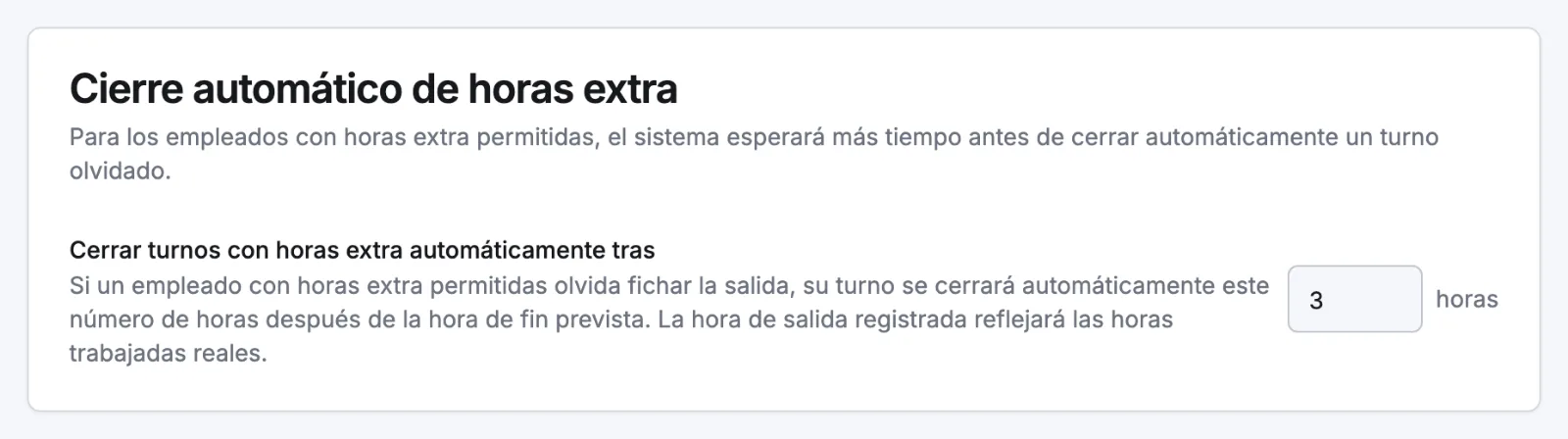
- Empleados con Permitir Horas Extra activado (Personal → la persona → Laboral): se cierra 3 horas después de la hora de fin prevista por defecto, y la salida registrada es el momento del cierre, porque puede que realmente hayan seguido trabajando.
Cualquier descanso que siga en marcha se termina en ese mismo momento y las horas se recalculan.
- 3
Si ese día no había horario
Sin una hora de fin prevista como referencia, el contador corre desde la entrada: 12 horas por defecto. La secuencia de recordatorio y cierre sigue a partir de ahí.
- 4
Revisa el parte de horas marcado
El parte de horas pasa a verificación pendiente con una etiqueta Cerrado automáticamente y aparece en la tarjeta Verificaciones de Salida Pendientes de tu Dashboard y de Asistencia. Se avisa al empleado y a los managers y administradores del local. Selecciona Editar para corregir la fecha y la hora, añade una nota y luego Aprobar con Cambios, o Aprobar si la hora registrada es correcta. Mira La cola de verificación.
Cambiar las ventanas
Ve a Locales → el local → Asistencia. Dos tarjetas controlan esto, para cada local:
- Cierre automático de horas extra → Cerrar turnos con horas extra automáticamente tras (1–24 horas, 3 por defecto)
- Cierre automático sin horario → Cerrar turnos sin horario automáticamente tras (1–24 horas, 12 por defecto)
La ventana de una hora para los empleados estándar es fija. Las dos notificaciones (Olvidó registrar la salida y Turno cerrado automáticamente) se pueden ajustar en Ajustes → Notificaciones.
Artículos relacionados
¿Aún necesitas ayuda?
Contactar con soporte