
Editar y añadir partes de horas
Corrige una hora equivocada, añade un turno que falta y controla quién puede hacerlo.
A la gente se le olvida fichar la salida, ficha en el sitio equivocado o trabaja un turno que la app nunca registró. Todo eso se corrige desde Asistencia.
Corregir una hora equivocada
- 1
Encuentra el turno
Abre Asistencia y usa la Vista Diaria, Vista Semanal o Vista Mensual y las flechas de fecha para llegar al día.
- 2
Abre el registro
Selecciona el icono del lápiz en la fila.
- 3
Cambia lo que esté mal
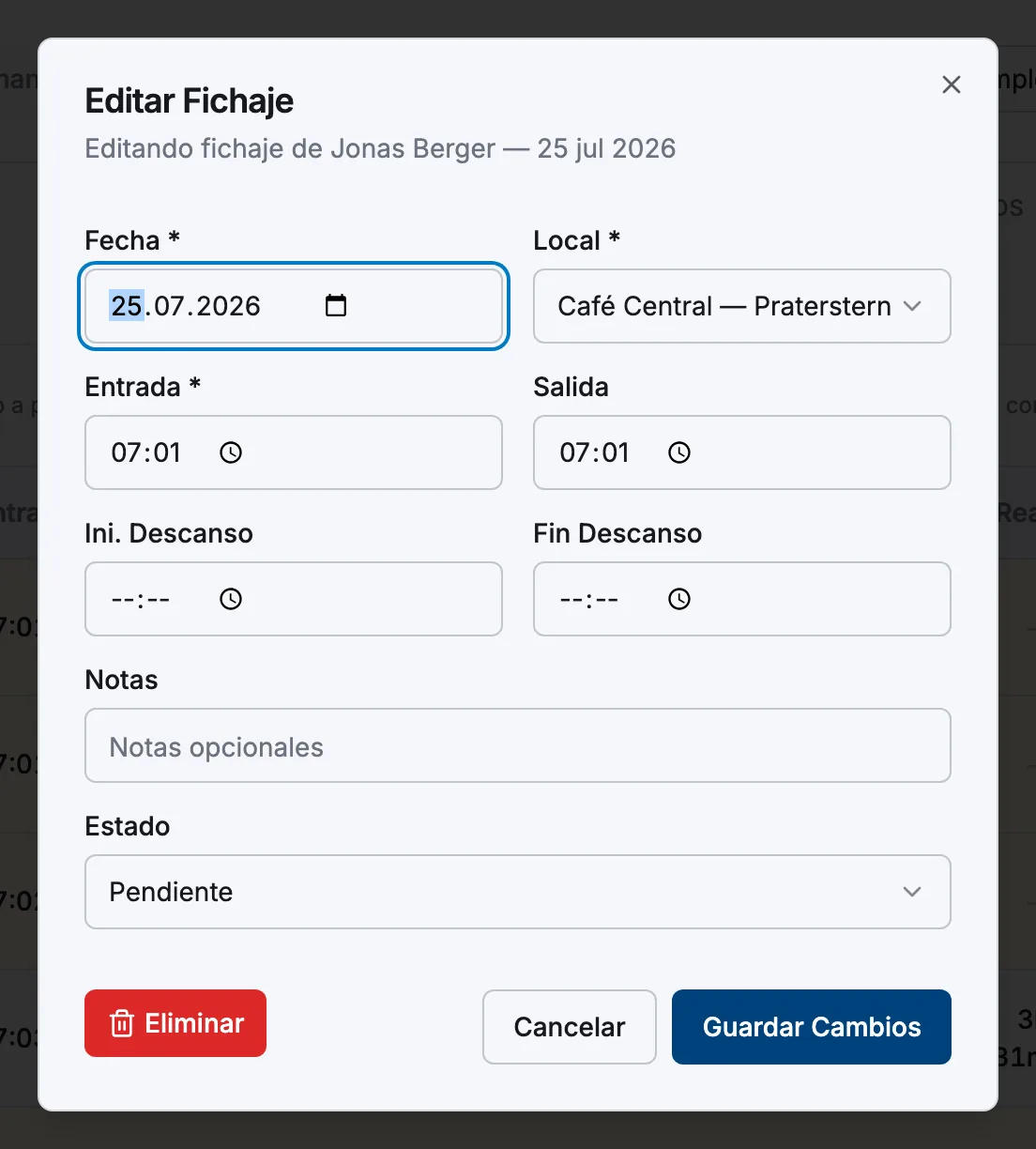
Puedes cambiar la Fecha, el Local, la Entrada, la Salida, el Ini. Descanso, el Fin Descanso, las Notas y el Estado (Pendiente, Aprobado o Rechazado). Si dejas la Salida vacía, el turno sigue abierto.
- 4
Selecciona Guardar Cambios
Atteny recalcula las horas, la deducción del descanso y las horas extra de la semana. Las horas extra son el tiempo por encima de las horas contratadas de la semana, así que una corrección del lunes puede cambiar el reparto del viernes.
- 1
Abre el Centro de Acción
Los turnos pendientes están en Hojas de horas. Toca el que quieras.
- 2
Toca Editar
Corrige la Entrada (HH:MM) y la Salida (HH:MM), y añade una nota del gerente si ayuda.
- 3
Toca Aprobar
La corrección se guarda y el registro se aprueba en un solo paso. La app no puede crear un turno que falta: para eso usa la app web.
Añadir un turno que falta
- 1
Selecciona Añadir Fichaje
En Asistencia, en la app web, selecciona Añadir Fichaje en la esquina superior derecha.
- 2
Rellena el turno
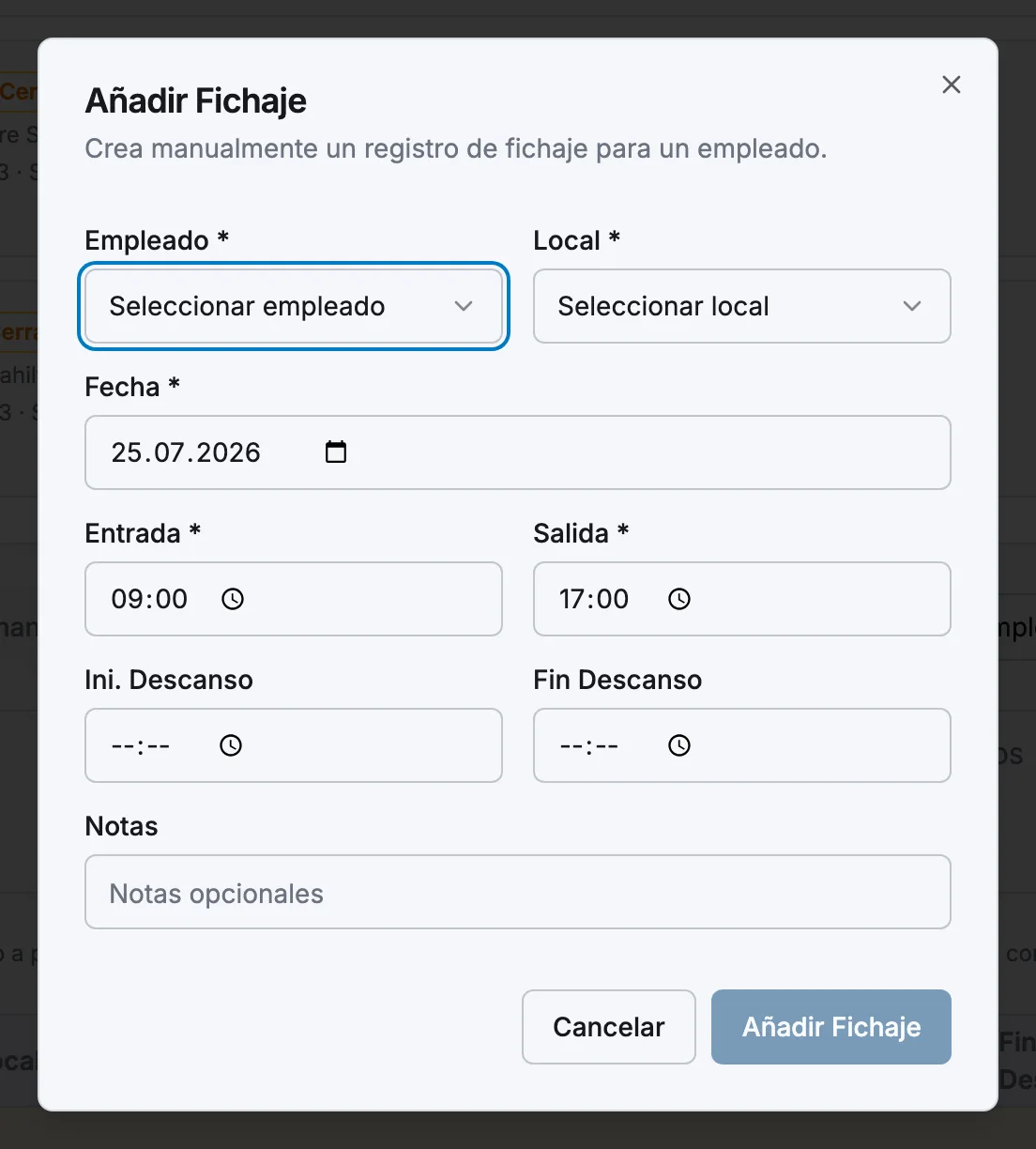
Elige el Empleado, el Local y la Fecha, y después la Entrada y la Salida. Los descansos y las notas son opcionales; donde el local añade descansos programados automáticamente, Atteny los aplica.
- 3
Guárdalo
El registro de un administrador queda aprobado al momento. El de un manager pasa a Pendiente salvo que en ese local esté desactivado Los cambios de managers requieren aprobación del administrador.
Cuando cambia un registro ya aprobado
Un registro corregido lleva una etiqueta Editado: pasa el cursor por encima para ver quién lo editó y cuándo. Si un manager edita un registro en un local que exige aprobación del administrador, el estado vuelve a Pendiente para que un administrador lo apruebe de nuevo. La edición de un administrador mantiene el estado que haya en el cuadro de diálogo.
Las altas, ediciones y eliminaciones se registran en Ajustes → Registro de auditoría como Hoja de horas actualizada, Hoja de horas creada manualmente y Hoja de horas eliminada, con las horas anteriores y las nuevas. Si tu edición cierra un turno que seguía en marcha, se avisa al empleado de que le has fichado la salida.
Quién puede editar
Los interruptores son por local, en Locales → (tu local) → Asistencia → Permisos de los managers: Permitir a los managers añadir fichajes manualmente, Permitir a los managers editar fichajes y Los cambios de managers requieren aprobación del administrador. Ajustes → Permisos de manager decide cuánto puede ver un manager, no qué puede cambiar.
Artículos relacionados
¿Aún necesitas ayuda?
Contactar con soporte