
Deinen ersten Standort hinzufügen
Lege den Ort an, an dem dein Team arbeitet, damit sich alle einstempeln können, und setze ihn fürs Einstempeln per GPS auf der Karte.
Ein Standort ist ein Ort, an dem dein Team arbeitet – ein Café, eine Verkaufsfläche, eine zweite Filiale. Er ist der Ankerpunkt für vieles in Atteny: Hier stempeln sich Personen ein, er treibt das Einstempeln per NFC und GPS an, und jeder Standort hat seine eigenen Regeln für Dienstplanung, Pausen und Stempelzeiten. Lege mindestens einen an, bevor du dein Team einlädst.
- 1
Standorte öffnen
Wähle in der Seitenleiste Standorte. Hier liegt jeder Ort, den du betreibst, jeweils mit eigenen Einstellungen.

- 2
Standort hinzufügen wählen
Wähle oben rechts Standort hinzufügen. Im Starter-Tarif ist dieser Button ausgegraut und mit einer Pro-Kennzeichnung versehen, sobald du bereits einen Standort hast – das ist die Grenze von einem Standort.
- 3
Benennen und Adresse hinzufügen
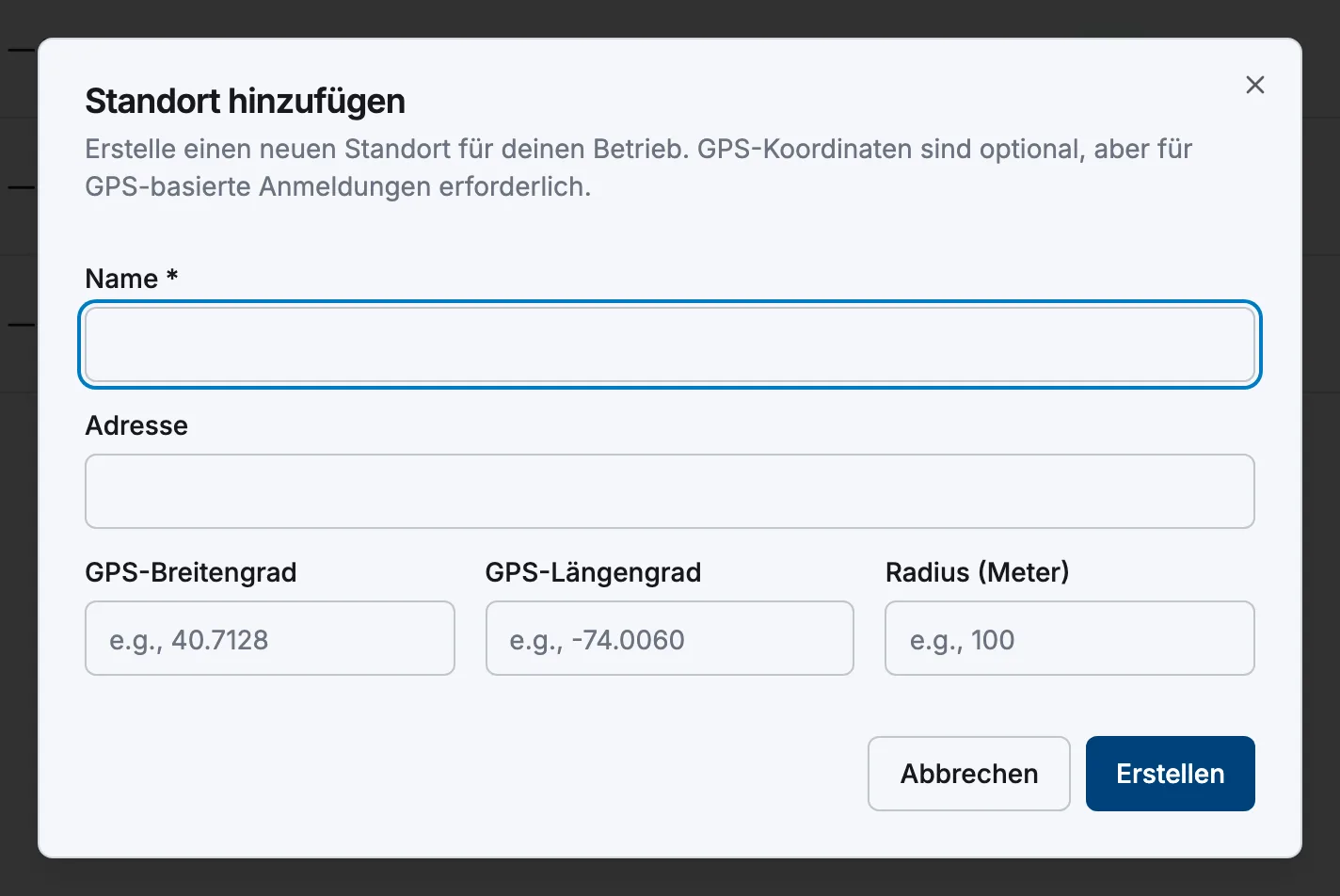
Gib im Dialog einen Namen (erforderlich) ein, den dein Team wiedererkennt, etwa „Haupt-Café“. Füge die Adresse (optional) hinzu. Die GPS-Felder kannst du vorerst leer lassen – die genaue Stelle setzt du im nächsten Schritt leichter auf einer Karte. Wähle Erstellen.
- 4
Fürs Einstempeln auf der Karte setzen
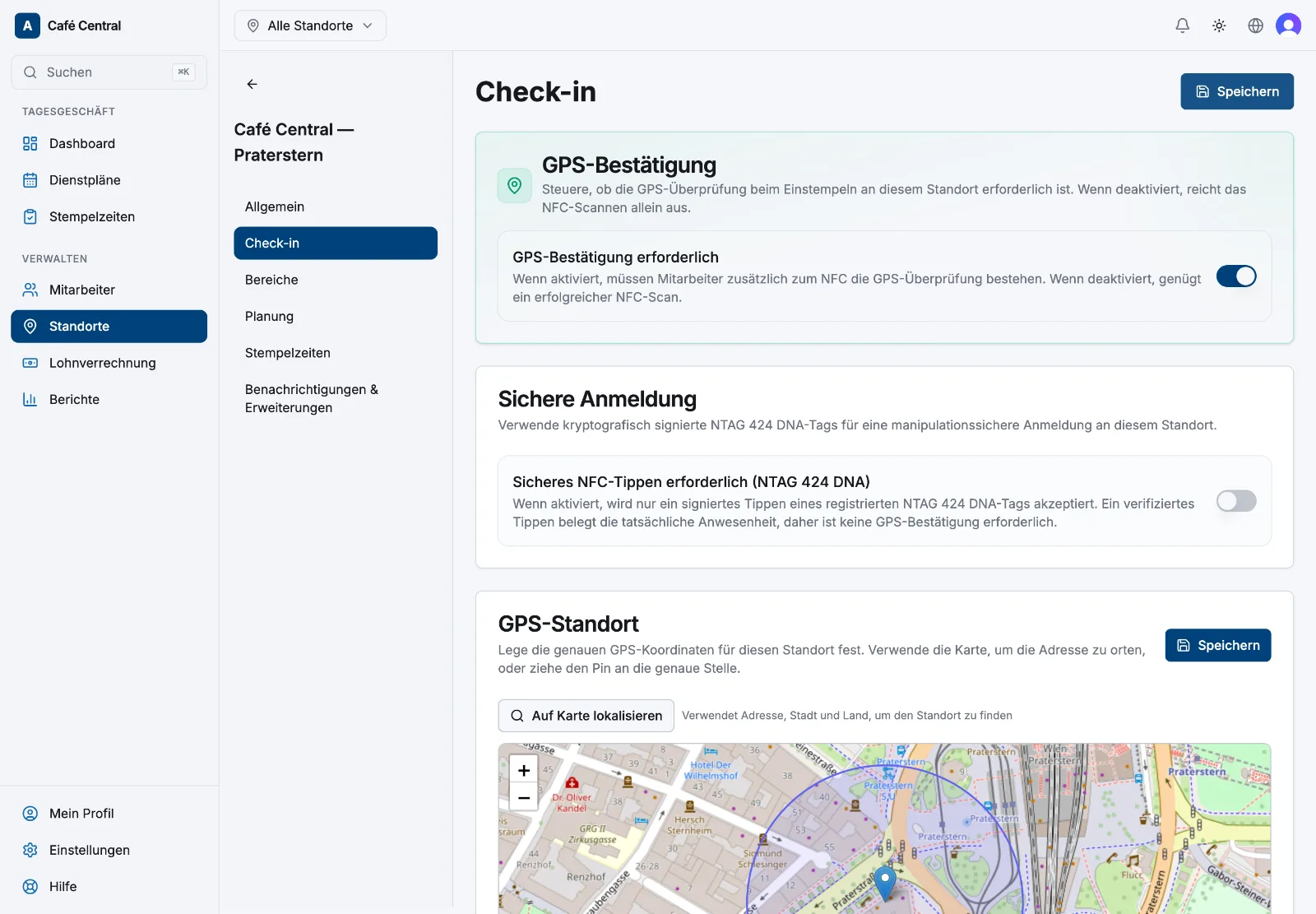
Zurück in der Liste der Standorte wählst du neben deinem neuen Standort Einstellungen und öffnest dann den Tab Einstempeln. Wähle in der Karte GPS-Standort die Option Auf Karte lokalisieren, um einen Pin aus der Adresse zu setzen, und klicke dann auf die Karte oder ziehe den Pin an die genaue Stelle. Lege einen Geofence-Radius (Meter) fest – wie nah jemand sein muss, um sich einzustempeln – und wähle Speichern.
Was ein Standort steuert
Alles zu einem Standort liegt in den Tabs auf seiner Seite Einstellungen:
- Allgemein – Name, Adresse, Stadt und Postleitzahl.
- Einstempeln – der GPS-Pin und Geofence sowie die NFC-Tag-Einrichtung fürs Einstempeln per Tippen.
- Bereiche – Abschnitte innerhalb des Standorts (Küche, Fläche, Kasse) für die Dienstplanung.
- Dienstplanung – Öffnungszeiten, Standarddauern für Dienste und Pausen.
- Stempelzeiten – Pausenregeln und was Manager an diesem Standort tun dürfen.
Wer an einem Standort arbeitet, legst du im Profil jeder Person auf dem Tab Beschäftigung fest – so kann ein Mitarbeiter zu mehr als einem Standort gehören.
Wie geht es weiter
Jetzt, da es einen Ort zum Arbeiten gibt, lege in Rollen und Vergütungssätze fest, wer was macht und wie er bezahlt wird, und teile Personen dann in Deinem ersten Dienstplan zu Diensten ein.
Verwandte Artikel
Brauchst du noch Hilfe?
Support kontaktieren