
Konto und Unternehmen erstellen
Registriere dich im Web, gib deinem Unternehmen einen Namen und werde sein erster Admin. Was Atteny dich am ersten Tag fragt und was es für dich festlegt.
Ein Unternehmen wird in Atteny einmal erstellt, im Web. Die Person, die es erstellt, wird sein erster Admin. Alle anderen kommen später per Einladung dazu.
- 1
Öffne die Registrierung
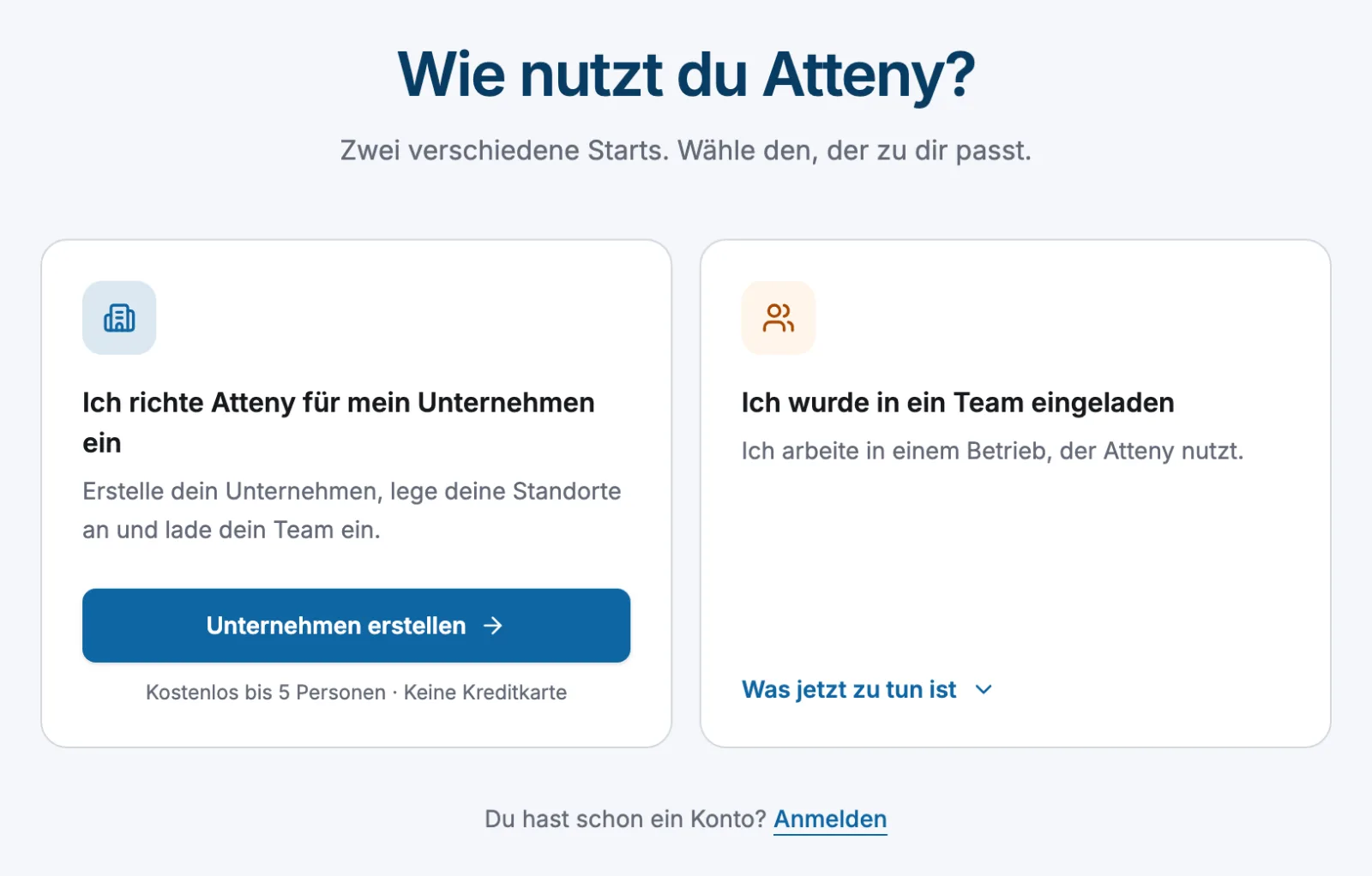
Geh zu atteny.com und wähle Gratis starten. Die Seite Wie nutzt du Atteny? zeigt zwei Karten. Wähle Ich richte Atteny für mein Unternehmen ein, die den Button Unternehmen erstellen trägt.
- 2
Erstelle deinen Login
Registriere dich mit deinem Google-, Apple- oder Microsoft-Konto oder mit einer E-Mail-Adresse und einem Passwort. Atteny erstellt ein Unternehmen nur für einen Login mit bestätigter E-Mail-Adresse. Wirst du nach einem Code gefragt, wurde er an die Adresse gesendet, die du eingegeben hast.
- 3
Gib deinem Unternehmen einen Namen
Die Karte Unternehmen erstellen fragt nach Vorname, Nachname und Unternehmensname. Nur der Unternehmensname ist Pflicht. Wähle Unternehmen erstellen.
Schreib den Unternehmensnamen so, wie dein Team ihn lesen soll. Einladungs-E-Mails verwenden auch später den Namen, den du hier eintippst.
- 4
Beantworte die ersten Fragen
Du landest auf deinem Dashboard. Dort können sich zwei Dialoge öffnen, einer nach dem anderen.
Vervollständige dein Profil fragt nach den Profilangaben, die dein Unternehmen verlangt. Bis du etwas anderes wählst, sind das eine Telefonnummer und ein Geburtsdatum. Ein Vorname ist immer Pflicht, also wird auch er abgefragt, wenn du ihn leer gelassen hast. Vielleicht später auf seinem ersten Bildschirm verschiebt den Dialog für diese Browsersitzung, und ein Banner auf dem Dashboard führt weiter auf, was fehlt.
Sobald diese Angaben eingetragen sind, fragt Willkommen bei Atteny, welche Art von Unternehmen du führst, und schaltet die passenden Funktionen ein. Siehe Funktionen auswählen.
Was Atteny für dich festlegt#
- Deine Rolle. Du bist der erste Admin des Unternehmens.
- Die Zeitzone. Sie wird aus dem Browser übernommen, in dem du dich registriert hast.
- Die Dokumentsprache. PDFs und Berichts-E-Mails sind anfangs in der Sprache, in der du dich registriert hast.
- Der Betriebsname. Er ist anfangs der Unternehmensname, den du eingetippt hast.
Ein Admin kann die letzten drei unter Einstellungen, dann Allgemein ändern. Den Betriebsnamen dort zu ändern ändert nicht den Namen in den Einladungs-E-Mails. Siehe Unternehmensgrundlagen festlegen.
Alle fünf Funktionen (Module) sind eingeschaltet, bis du den Willkommensdialog beantwortest.
Die Person, die das Unternehmen erstellt, bekommt die Produkt-Tour bei der ersten Anmeldung nicht gezeigt. Personen, die per Einladung dazukommen, schon. Um sie selbst zu starten, siehe Tour oder Einrichtungshilfe erneut abspielen.
Start in der Handy-App#
Ein Unternehmen lässt sich in der Handy-App nicht erstellen. Ein Handy, auf dem noch nie jemand angemeldet war, öffnet die App mit Wie nutzt du Atteny?. Dort öffnet Unternehmen erstellen deinen Browser mit der Registrierung im Web. Mach dort bei Schritt 2 weiter.
Ein Login, ein Unternehmen#
- Ein Login, der schon zu einem Unternehmen gehört, kann kein weiteres erstellen. Das gilt auch für eine Person, die in diesem Unternehmen deaktiviert wurde. Registriere dich mit einer anderen E-Mail-Adresse.
- Wartet eine Einladung für deine Adresse, fragt Atteny zuerst, ob du diesem Unternehmen beitreten willst. Wählst du Stattdessen eigenes Unternehmen erstellen, kann dieser Login diese Einladung nicht mehr annehmen.
Wie es weitergeht#
Dein Unternehmen ist leer: kein Standort, kein Team, kein Dienstplan. Die nächsten Anleitungen füllen es.
- Funktionen auswählen: Schalte nur die Teile ein, die du brauchst.
- Unternehmensgrundlagen festlegen: Währung, Formate und Zeitzone.
- Geführte Einrichtung nutzen: Standort, Bezahlung und Einladungen, Schritt für Schritt.
Probleme beim Anmelden? Siehe Ich kann mich nicht anmelden.
Verwandte Artikel
Brauchst du noch Hilfe?
Support kontaktieren