
Wie stemple ich ein?
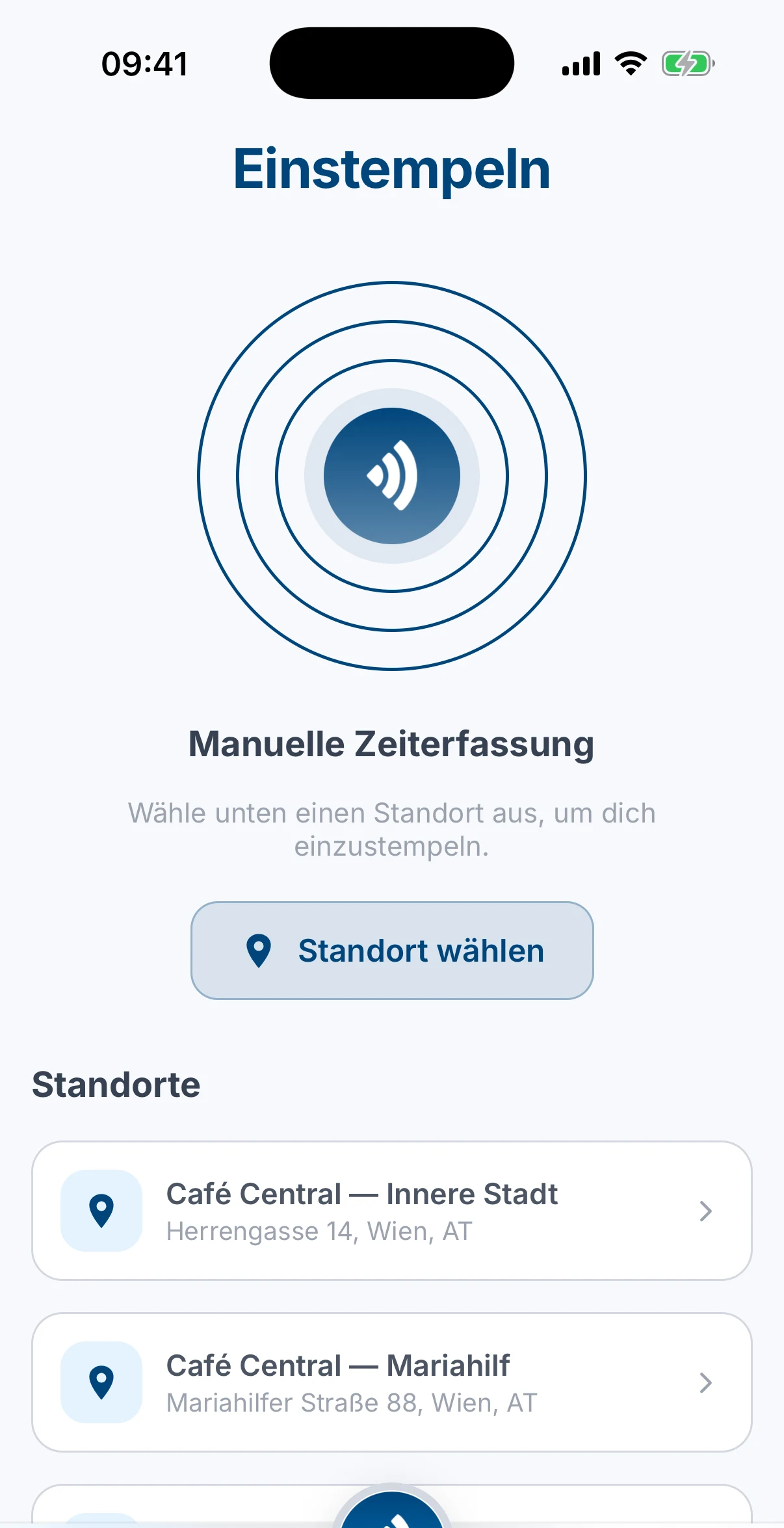
Berühre den NFC-Tag an der Tür oder nutze den Button in der App – und starte Pausen und beende deinen Dienst vom selben Bildschirm aus.
Mit dem Einstempeln teilst du Atteny mit, dass du mit der Arbeit begonnen hast. Es gibt zwei Wege dafür auf deinem Handy – nimm den, der an deinem Arbeitsplatz eingerichtet ist.
Zwei Wege zum Einstempeln
- 1
Den NFC-Tag an deinem Standort berühren
Halte dein Handy an den Atteny-Tag an der Tür. Er öffnet die App und stempelt dich automatisch ein – du musst vorher nichts entsperren.
- 2
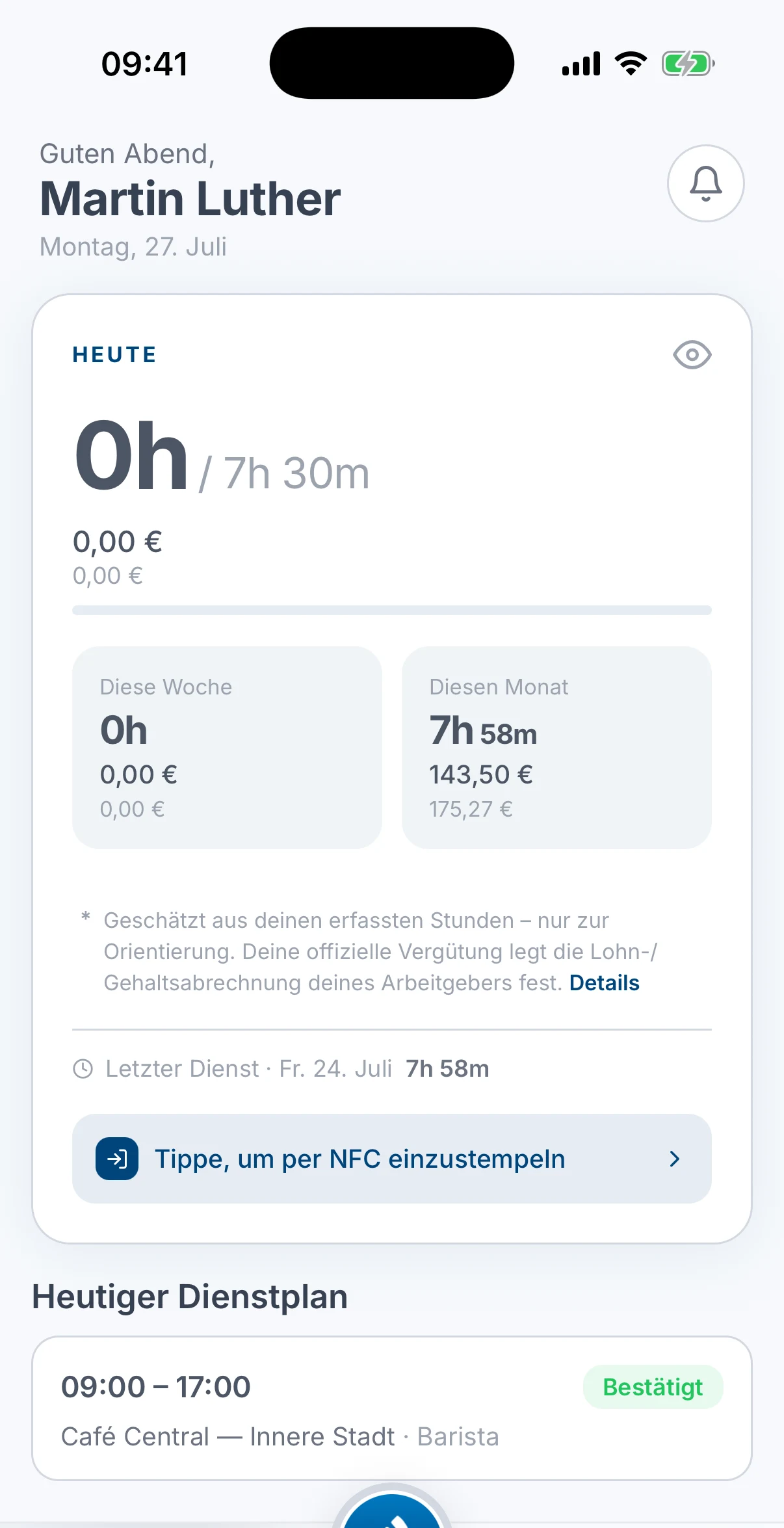
Oder die Einstempel-Karte auf der Startseite nutzen
Öffne den Tab Startseite und tippe direkt unter deinen heutigen Stunden auf die Karte Tippe, um per NFC einzustempeln.
- 3
Standort erlauben, falls gefragt
Wenn dein Arbeitsplatz die optionale Standortprüfung nutzt, erlaube den Zugriff, wenn dein Handy danach fragt. Damit wird nur bestätigt, dass du vor Ort bist – sie ist deaktiviert, solange dein Administrator sie nicht einschaltet.
Während deines Dienstes
Sobald du eingestempelt bist, erscheint auf der Startseite eine Karte Aktiver Dienst mit einem laufenden Timer, der deine Stunden zählt.
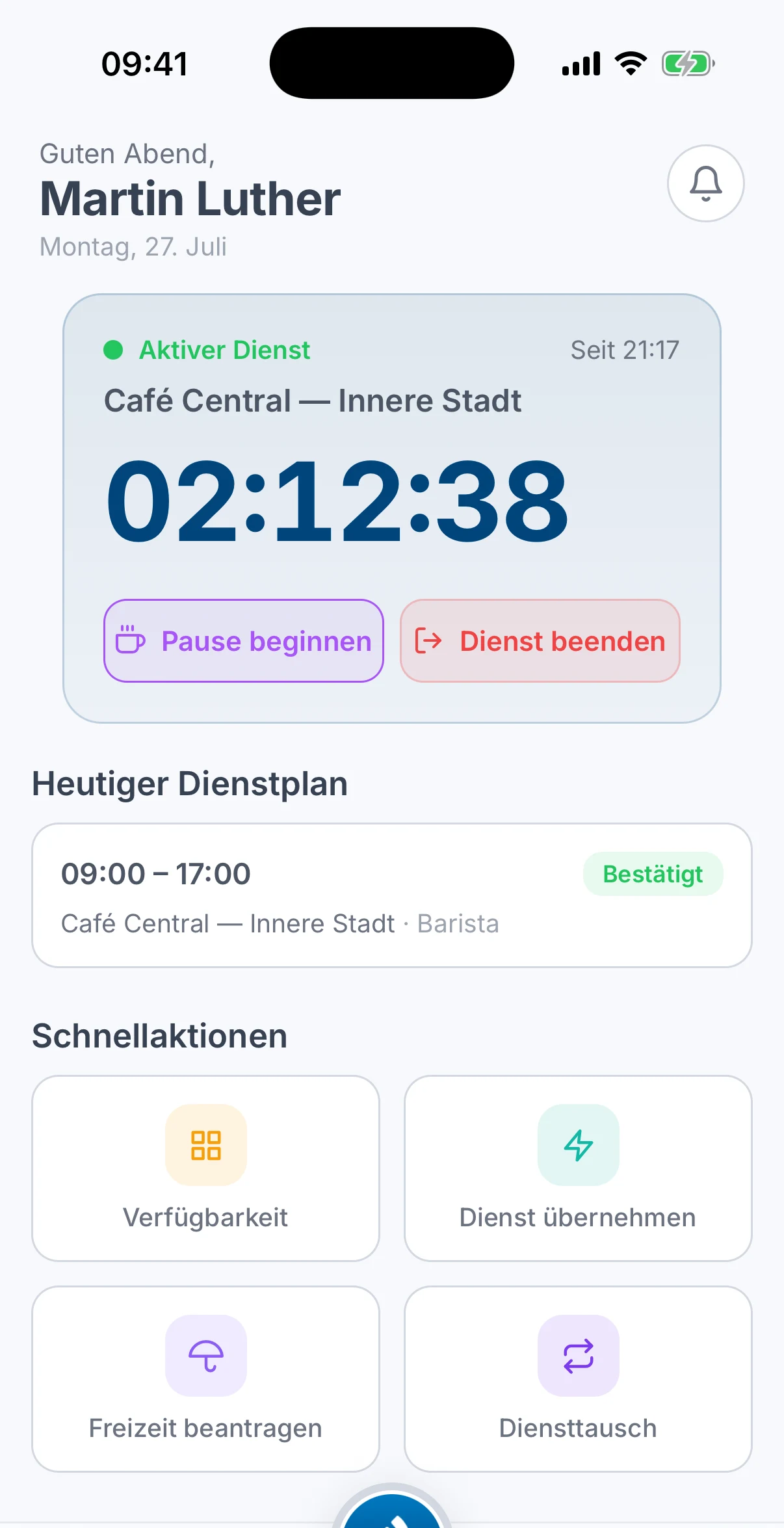
- Tippe auf Pause beginnen, wenn du eine Pause machst, und auf Pause beenden, wenn du zurück bist.
- Tippe auf Dienst beenden, um am Ende deines Dienstes auszustempeln.
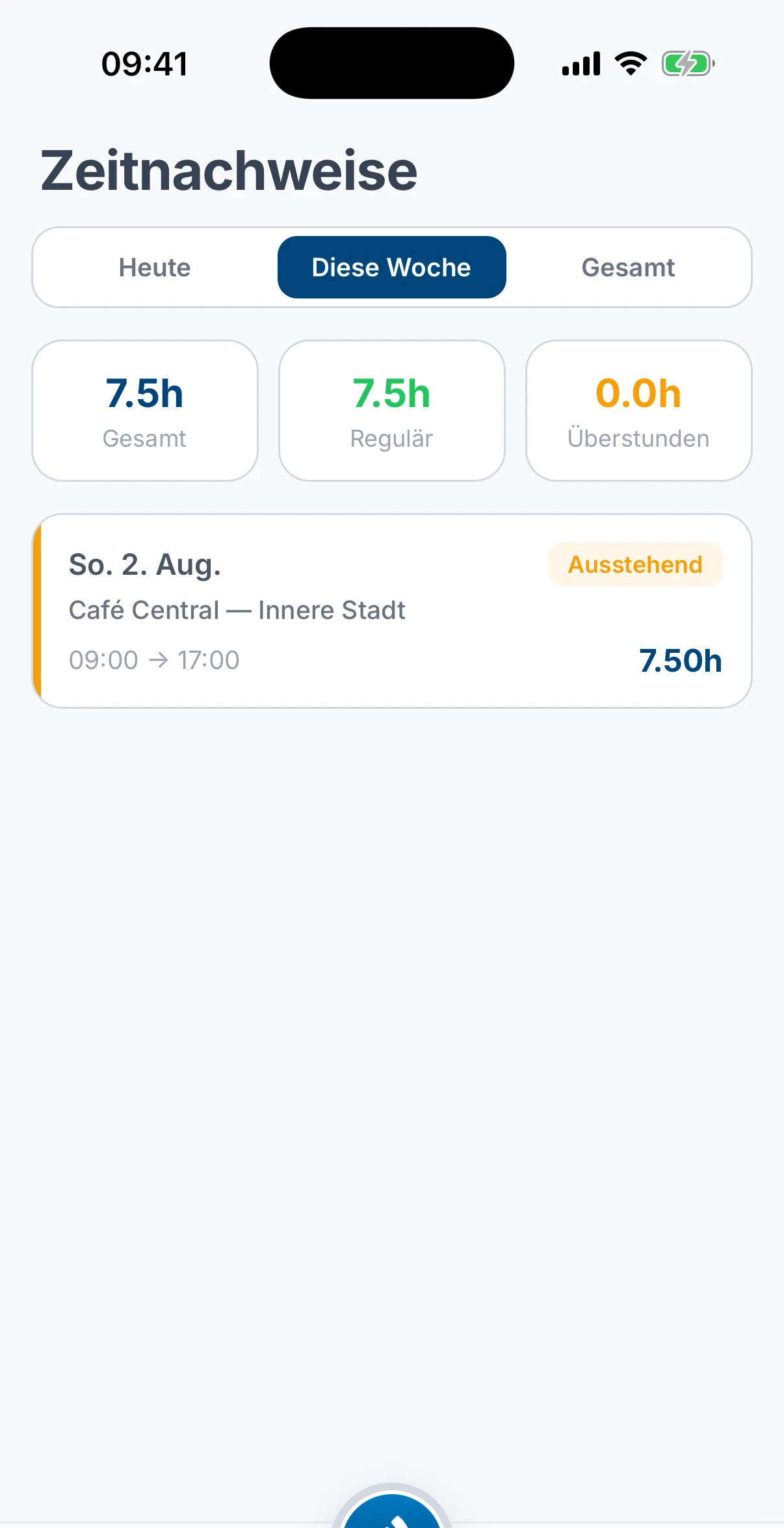
Deine Stunden werden automatisch in deinem Zeitnachweis gespeichert. Der Tab Zeitnachweise summiert sie für heute, diese Woche oder den gesamten Zeitraum, und jeder Eintrag zeigt, ob er noch auf die Freigabe deiner Managerin oder deines Managers wartet.
Unter Wie sehe ich meinen Dienstplan? siehst du, was als Nächstes ansteht.
Verwandte Artikel
Brauchst du noch Hilfe?
Support kontaktieren