
Ein- und Ausstempeln
Dein Arbeitstag in der Stempeluhr: einen Dienst beginnen, was du siehst, während er läuft, ausstempeln, und was passiert, wenn der NFC-Tag oder die Standortprüfung versagt.
Hier steht alles zu deinem Arbeitstag in der Handy-App. Die Kurzfassung findest du unter Wie stemple ich ein?.
Einen Dienst beginnen#
- 1
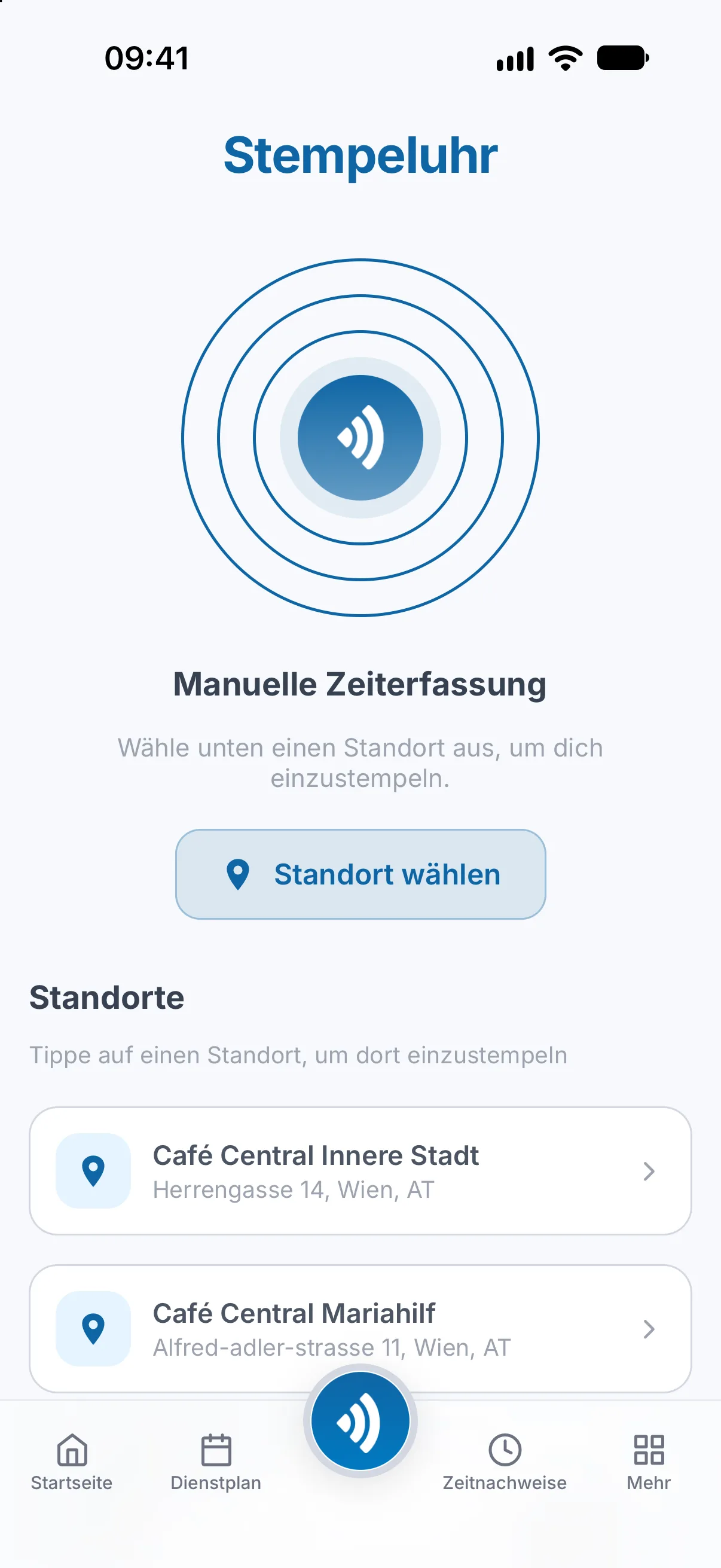
Öffne die Stempeluhr
Tippe auf den runden Button in der Mitte der Leiste unten. Der Bildschirm heißt Stempeluhr. Er öffnet sich auch, wenn du dein Handy an den Atteny-Tag an deinem Standort hältst.
- 2
Halte das Handy an den NFC-Tag oder wähle deinen Standort
- Mit einem NFC-Tag: Tippe auf NFC-Tag scannen und halte dein Handy an den NFC-Tag. Die App zeigt NFC-Tag erkannt mit dem Standort, den sie gelesen hat.
- Ohne NFC-Tag: Tippe unter Standorte auf den Standort, an dem du bist.
- 3
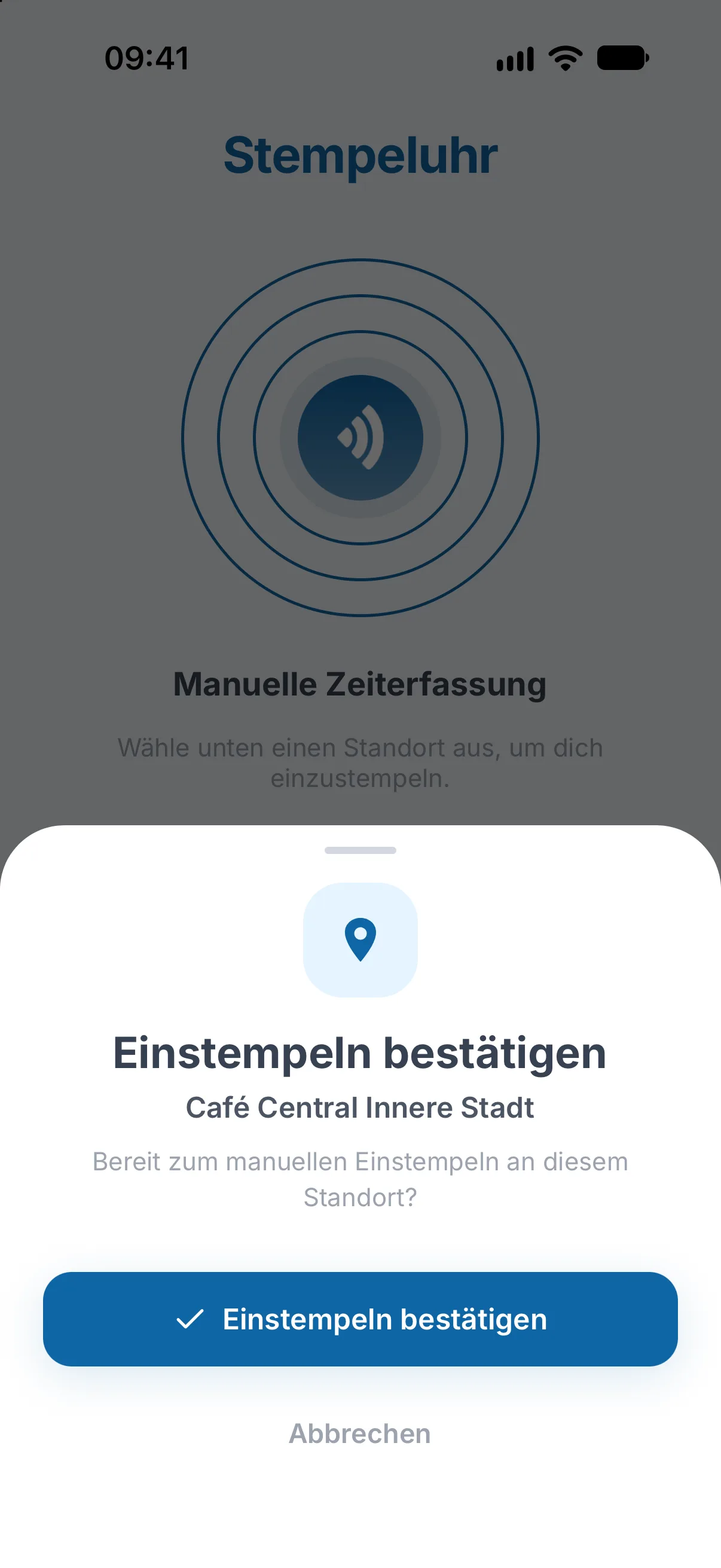
Bestätige das Einstempeln
Tippe auf Einstempeln bestätigen. Wenn dein Arbeitsplatz prüft, ob du vor Ort bist, erlaube den Zugriff auf den Standort, wenn dein Handy fragt. Du siehst Eingestempelt! und deine Zeit läuft.
Kein Empfang? Stemple trotzdem ein. Siehe Ohne Empfang einstempeln.
Wenn der NFC-Tag oder die Standortprüfung versagt#
Die App sagt dir, was schiefging, und lässt es dich noch einmal versuchen. Nach fehlgeschlagenen Versuchen am selben Standort bietet sie an, das Einstempeln zur Genehmigung an deinen Manager zu senden:
- Nach 1 Versuch: Der NFC-Tag ist an diesem Standort nicht registriert, oder der Standort hat noch keinen NFC-Tag.
- Nach 2 Versuchen: Die Standortprüfung schlägt fehl, der Tag-Scan fehlt, oder dein Handy kann den NFC-Tag in einem Scan, den du mit NFC-Tag scannen gestartet hast, nicht lesen.
- Nach 3 Versuchen: Ein sicherer NFC-Tag lässt sich nicht verifizieren.
- Sofort: Du brichst einen Scan ab, den du mit NFC-Tag scannen gestartet hast, und die App fragt Tag lässt sich nicht scannen?
Wenn du an mehreren Standorten mit NFC-Tag arbeitest, kann die App nicht erkennen, für welchen ein fehlgeschlagener Scan gedacht war: Ein NFC-Tag, den sie nicht lesen kann, wird nicht gezählt, und wenn du den Scan abbrichst, zeigt sie nur die Standortliste. Tippe dort auf deinen Standort und bestätige. Dieses Einstempeln wird für deinen Manager zurückgehalten oder abgewiesen, und bei der zweiten Abweisung (der dritten an einem sicheren NFC-Tag) bietet die App die Genehmigung an.
Auch ein so gesendetes Einstempeln beginnt deinen Dienst. Die Stempeluhr zeigt Warte auf die Freigabe deines Einstempelns durch deine Führungskraft. Deine Zeit wird bereits erfasst. Du kannst wie üblich Pausen machen und ausstempeln. Du kannst kein zweites Einstempeln beginnen, solange es wartet. Mehr dazu in Einstempeln, das auf die Genehmigung eines Managers wartet.
Wenn die App sagt, dass dieses Handy nicht das für dich registrierte ist, siehe „Dieses Konto ist auf einem anderen Gerät registriert“.
Während dein Dienst läuft#
Die Stempeluhr zeigt eine laufende Uhr Arbeitszeit, Arbeitsstunden heute insgesamt und Mein Tagesprotokoll: deinen Dienst und jede Pause bisher. Die Startseite zeigt denselben Dienst auf der Karte Aktiver Dienst.
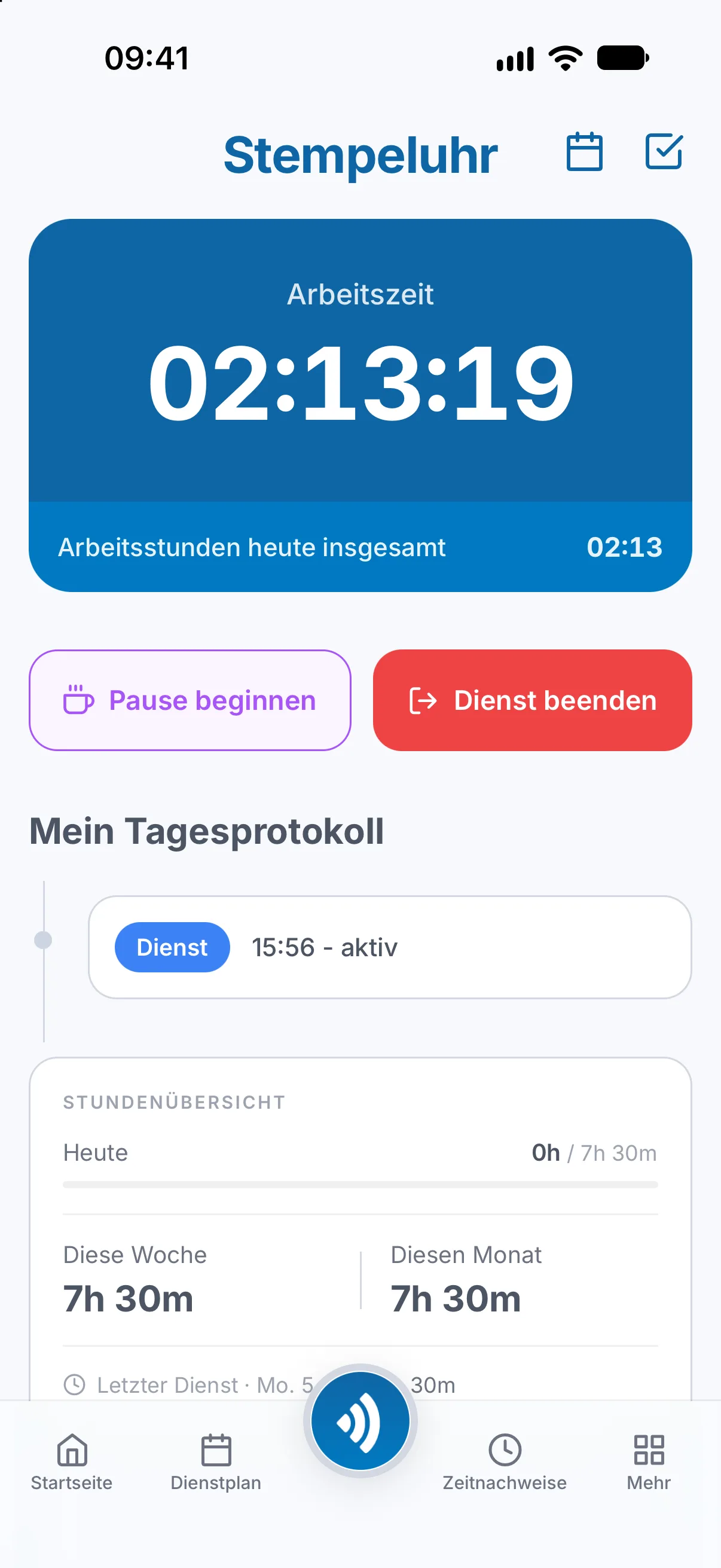
- Pause beginnen und Pause beenden: siehe Pausen.
- Dienst beenden stempelt dich aus.
Ausstempeln#
Tippe auf Dienst beenden. Du siehst Ausgestempelt! und die Stunden landen in deinen Zeitnachweisen. Während einer Pause zeigt der Bildschirm nur Pause beenden: Beende zuerst die Pause.
- Wo ein NFC-Tag Pflicht ist, öffnet die App den Tag-Scan: Halte dein Handy an den NFC-Tag. Wenn er sich nicht lesen lässt, brich den Scan ab: Die App fragt Ohne Tag ausstempeln? Du kannst trotzdem ausstempeln, und ein Manager prüft den Dienst. Auf einem Handy ohne NFC oder mit ausgeschaltetem NFC startet kein Scan: Schalte NFC ein, oder bitte einen Manager, dich unter Im Dienst auszustempeln.
- Wenn du nicht an deinem Arbeitsplatz bist, zeigt die App Außerhalb des Arbeitsorts. Schreib eine Notiz, wenn du magst, und tippe auf Zur Überprüfung einreichen. Dass du woanders bist, hindert dich nie am Ausstempeln.
Wenn ein Manager deinen Dienst prüft#
Ein Dienst, den du normal beendest, ist sofort genehmigt. Er geht stattdessen an einen Manager, wenn:
- dein Einstempeln zurückgehalten wurde und noch nicht genehmigt ist,
- ein Manager den Dienst für dich begonnen hat, wo dein Standort solche Dienste von einem Admin bestätigen lässt,
- du beim Ausstempeln um die Prüfung durch einen Manager gebeten oder eine Notiz geschrieben hast,
- du beim Ausstempeln außerhalb des Bereichs des Standorts warst,
- du den NFC-Tag beim Ausstempeln oder am Ende einer Pause ausgelassen hast,
- eine ohne Empfang gespeicherte Uhrzeit sich nicht bestätigen ließ oder dein Standort jedes Ausstempeln ohne Empfang prüft,
- die Position deines Handys zu ungenau war, um zu belegen, wo du warst,
- die Stunden einen anderen Eintrag von dir überlappen,
- der Dienst länger lief, als dein Unternehmen erlaubt.
Unter Zeitnachweise ist dieser Dienst mit In Prüfung markiert. Seine Stunden zählen erst, wenn ein Manager sie genehmigt.
Stunden anders als erwartet? Siehe Meine Stunden oder die Verdienstschätzung stimmen nicht.
Verwandte Artikel
Brauchst du noch Hilfe?
Support kontaktieren