
Bereiche und Mikro-Dienstplanung
Teile einen Standort in Bereiche auf und plane Personen innerhalb eines Tages über sie hinweg.
Mit Bereichen teilst du einen Standort in die Teile auf, in denen wirklich gearbeitet wird – Bar, Küche, Empfang, Kasse 2. Sobald ein Standort Bereiche hat, kann jeder Dienst, den du dort anlegst, einen davon benennen. So sagt dir die Woche nicht nur, wer da ist, sondern auch, wo im Haus.
- 1
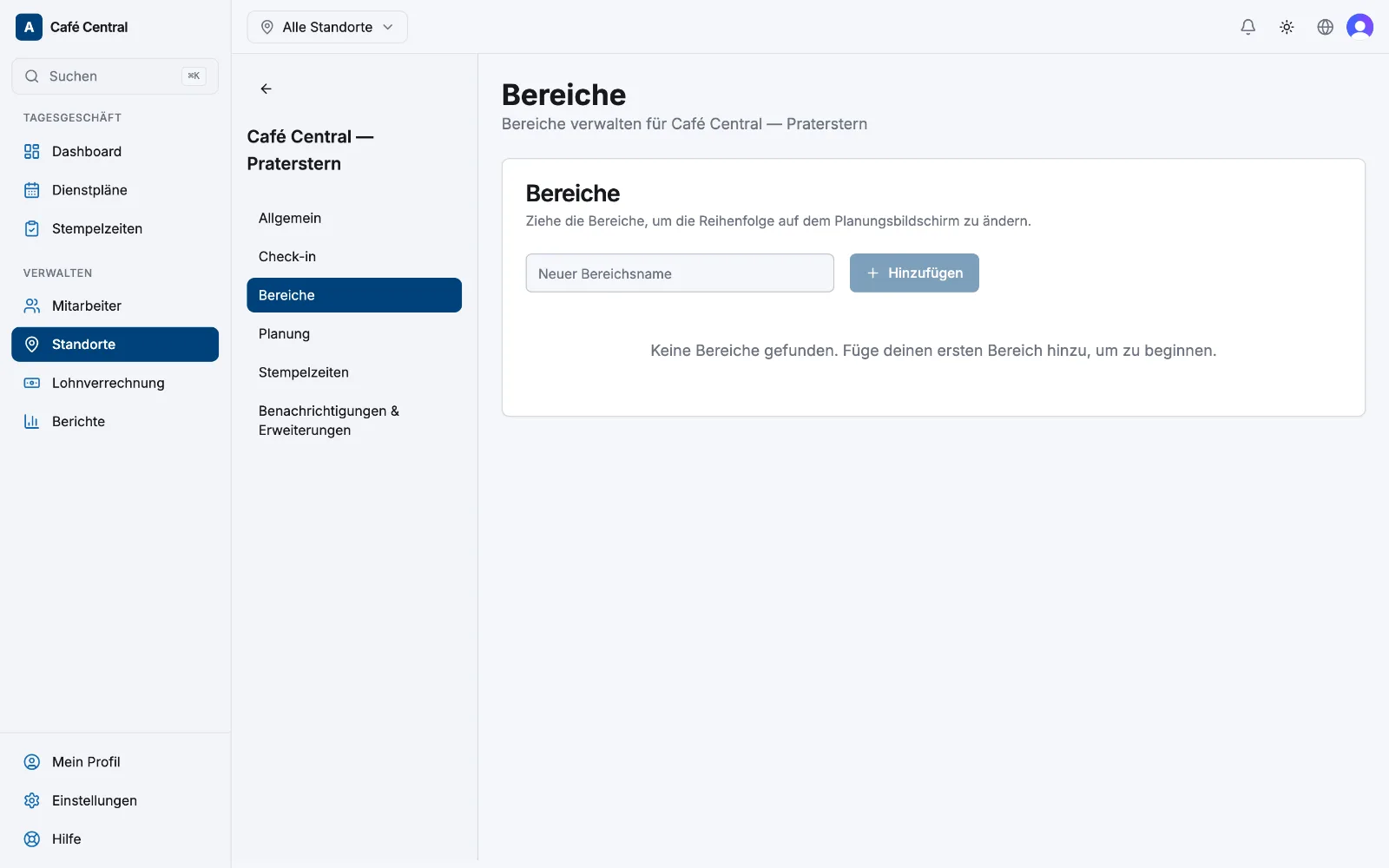
Den Tab „Bereiche“ des Standorts öffnen
Wähle in der Seitenleiste Standorte, dann einen Standort und im Seitenbereich Bereiche.
- 2
Deine Bereiche anlegen
Tippe einen Namen in Neuer Bereichsname und wähle Hinzufügen. Wiederhole das für jeden Teil des Standorts. Halte die Namen kurz – sie müssen auf eine Dienstkarte passen.
- 3
Einen umbenennen oder umfärben
Das Stift-Symbol öffnet Bereich bearbeiten, wo du den Bereichsname und seine Farbe ändern kannst; das Papierkorb-Symbol löscht ihn. Die Farbe ist eine Markierung für diese Liste – Dienstkarten bleiben in der Farbe der Person getönt.
- 4
Einen Bereich auf einen Dienst setzen
Öffne unter Dienstpläne einen Dienst und nutze das Feld Rolle. Es listet die Bereiche, die am gewählten Standort definiert sind – deshalb steht dort Bitte wähle zuerst einen Standort, bis du einen ausgewählt hast, und Keine Bereiche definiert, wenn dieser Standort noch keine hat.
Einen Tag mikro-planen
Es gibt kein separates Rotationswerkzeug. Du bewegst jemanden zwischen Bereichen, indem du ihm mehr als einen Dienst am selben Tag gibst, jeden mit seinem eigenen Bereich – 08:00–12:00 in der Küche, dann 12:00–16:00 an der Theke. Direkt aufeinanderfolgende Dienste lassen sich problemlos speichern, solange sie sich nicht überlappen, und derselbe Trick funktioniert über zwei Standorte hinweg, wenn die Person beiden zugewiesen ist.
Wofür der Bereich gut ist
- Er erscheint auf der Dienstkarte im Raster und auf dem eigenen Dienst deines Teammitglieds in der App.
- Der Streifen Abdeckung zählt Personal pro Bereich, sobald das Raster mit dem Umschalter Alle Standorte auf einen einzelnen Standort eingeschränkt ist. Wähle einen Tag, um Abdeckungsdetails mit der vollständigen Aufschlüsselung zu öffnen.
- Beim Export der Woche kommt er als Spalte Rolle heraus.
- Beim Kopieren einer Woche wandern die Bereiche mit den Diensten mit.
Bereiche bleiben auf der Planungsseite – sie werden nicht auf Stempelzeiten und nicht in Berichten erfasst.
Verwandte Artikel
Brauchst du noch Hilfe?
Support kontaktieren