
Den Dienstplan herunterladen oder drucken
Hol dir den Dienstplan als PDF-Raster zum Drucken und Aushängen oder als CSV-Liste für eine Tabelle. Mitarbeiter können ihren eigenen herunterladen.
Atteny gibt den Dienstplan in zwei Formen aus. Das PDF ist die Woche als Raster, Personen untereinander und Tage nebeneinander, zum Drucken gemacht. Die CSV ist eine Liste mit einer Zeile pro Dienst, zum Sortieren und Filtern in einer Tabelle gemacht.
Den Dienstplan des Teams herunterladen#
- 1
Öffne die Woche
Öffne Dienstpläne in der Ansicht Woche und gehe zur gewünschten Woche (in der Tagesansicht enthält eine CSV nur diesen Tag). Um nur einen Standort zu bekommen, wähle ihn zuerst im Standortwechsler in der oberen Leiste.
- 2
Wähle Herunterladen
Herunterladen steht oben rechts auf der Seite, neben dem Titel.
- 3
Wähle das Format
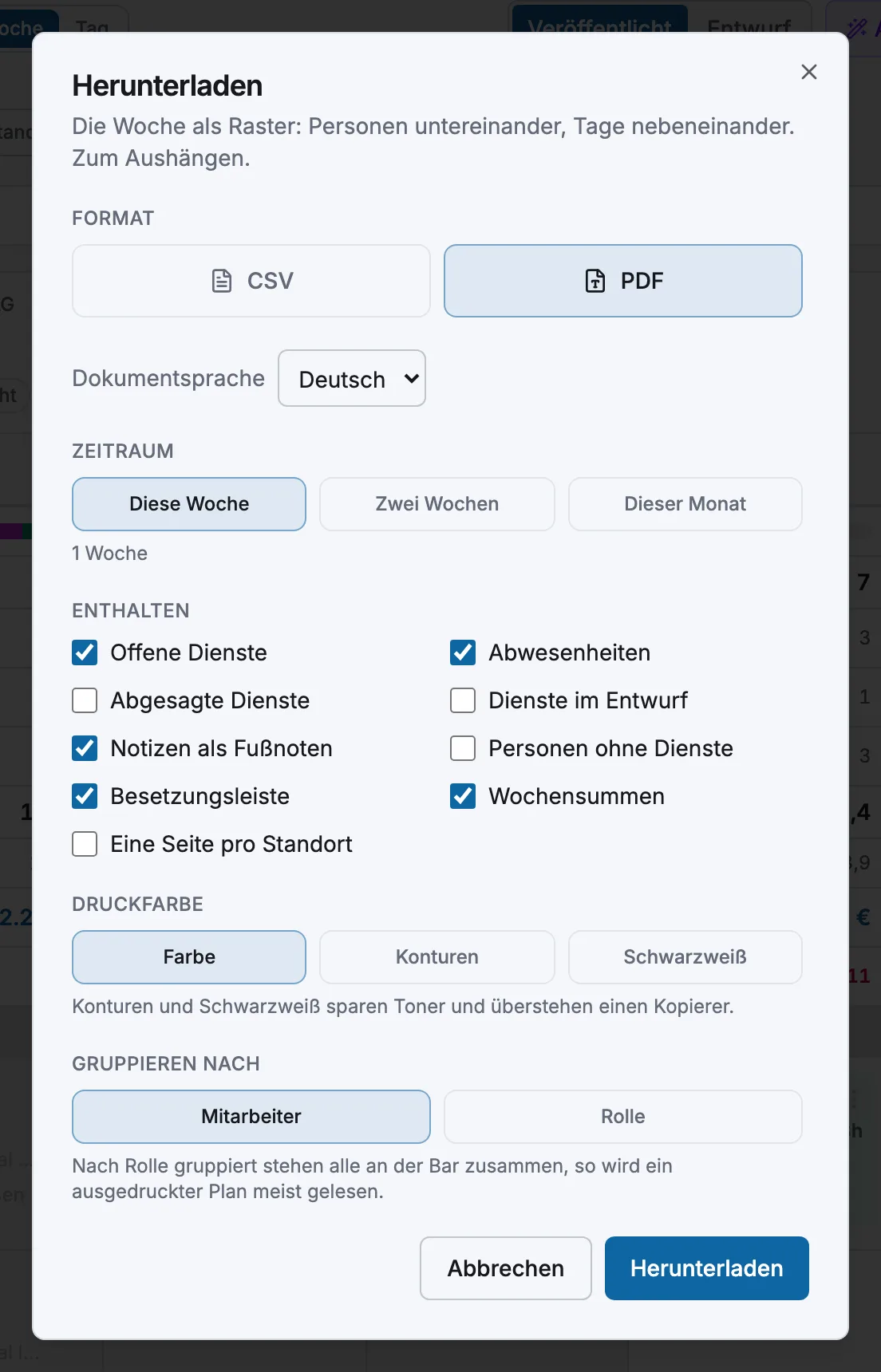
Wähle unter Format CSV oder PDF. Die Optionen darunter ändern sich mit dem Format.
- 4
Stelle die Optionen ein und lade herunter
Stelle die unten beschriebenen Optionen ein und wähle dann unten Herunterladen. Ein PDF wird auf dem Server erstellt, deshalb heißt der Button einen Moment lang Wird erstellt…. Wenn der Zeitraum nichts zum Exportieren enthält, sagt der Dialog das, und der Button ist deaktiviert.
- 1
Öffne Dienstplan verwalten
Öffne Mehr, dann Dienstplan verwalten, und gehe zur gewünschten Woche. Um nur einen Standort zu bekommen, wähle ihn oben auf dem Bildschirm.
- 2
Tippe auf den Pfeil zum Herunterladen
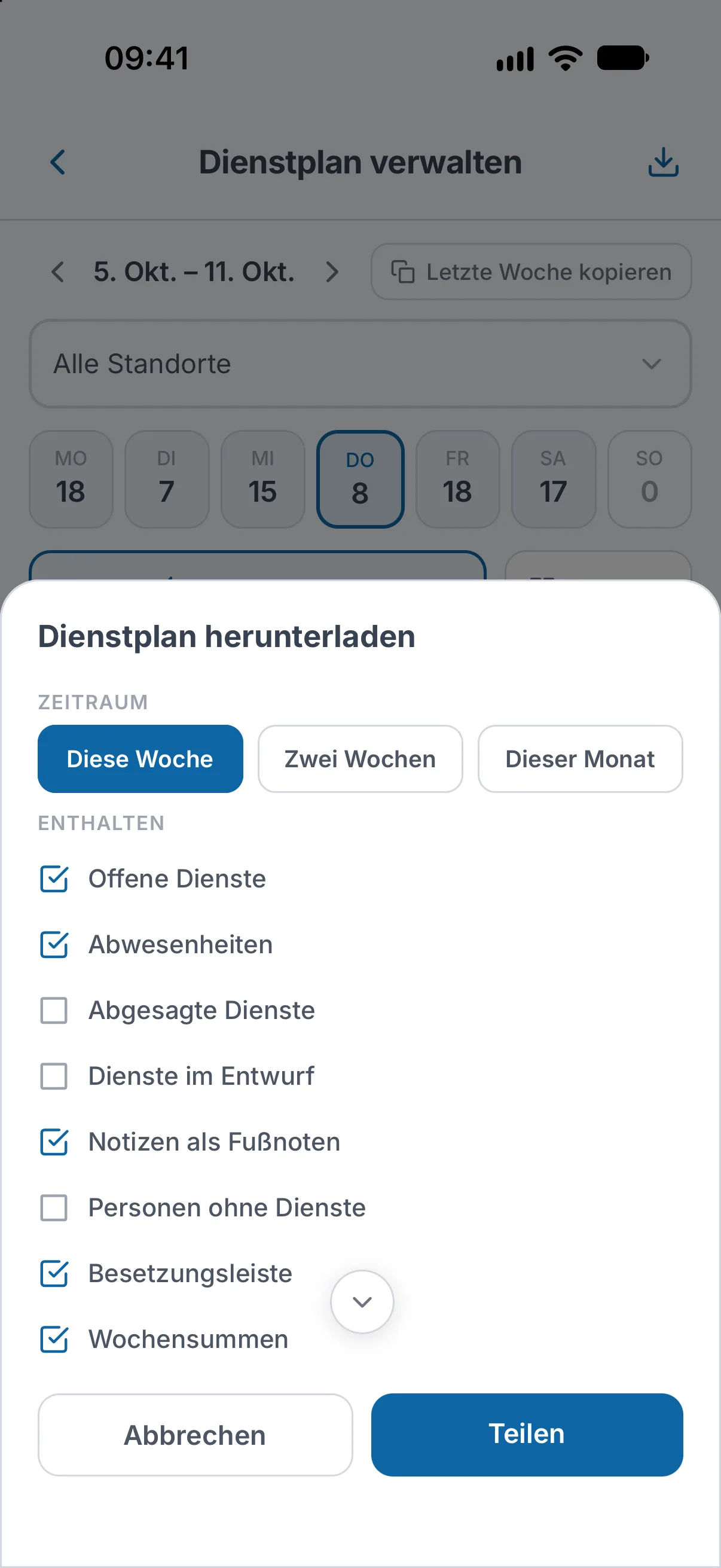
Er ist oben rechts. Das Fenster Dienstplan herunterladen öffnet sich.
- 3
Stelle die Optionen ein und teile
Wähle Zeitraum, hake an, was unter Enthalten dabei sein soll, wähle Druckfarbe und tippe auf Teilen. Dein Handy bietet dann seine üblichen Wege, die Datei zu speichern, zu drucken oder zu senden.
Das Handy erstellt nur das PDF und braucht dafür eine Verbindung. Für eine CSV nutze das Web.
PDF-Optionen#
- Zeitraum: Diese Woche, Zwei Wochen oder Dieser Monat. Die Zeile unter den Buttons sagt, wie viele Wochen die Datei enthalten wird.
- Enthalten: Hake an, was das Raster zeigen soll. Offene Dienste, Abwesenheiten, Notizen als Fußnoten, Besetzungsleiste und Wochensummen sind am Anfang angehakt. Dienste im Entwurf, Abgesagte Dienste, Personen ohne Dienste und Eine Seite pro Standort sind am Anfang nicht angehakt.
- Druckfarbe: Farbe, Konturen oder Schwarzweiß. Die letzten beiden brauchen weniger Toner und bleiben auf einer Fotokopie lesbar.
- Gruppieren nach (nur im Web): Mitarbeiter oder Rolle. Die Rolle ist der Bereich des Dienstes (siehe Bereiche): Jede Person behält eine Zeile und steht unter dem Bereich, in dem sie in dieser Woche am meisten gearbeitet hat.
CSV-Optionen (Web)#
- Zeitraum. Eine CSV umfasst die Woche oder den Tag auf dem Bildschirm. Ein größerer Zeitraum, den du unter PDF gewählt hast, gilt auch für die CSV: Für zwei Wochen oder den Monat wähle PDF, wähle den Zeitraum und wechsle dann zurück zu CSV.
- Spalten. Der Mitarbeiter und das Datum sind immer in der Datei. Hake die anderen Spalten an, die du willst. Rolle (der Bereich des Dienstes), Pause (Min) und Notizen sind am Anfang nicht angehakt.
- Sortieren nach: Mitarbeiter, Datum oder Standort. Das sortiert die Zeilen.
- Trennzeichen: Komma , oder Semikolon ;. Wähle das Semikolon, wenn sich eine Komma-Datei in Excel als eine einzige Spalte öffnet. Dein Browser merkt sich die Wahl.
Sprache und was festgehalten wird#
PDFs und die Überschriften einer CSV werden in der Dokumentsprache deines Unternehmens geschrieben, die ein Admin unter Einstellungen, Allgemein festlegt. Mit Dokumentsprache im Dialog oder Dokumentsprache im Fenster auf dem Handy kannst du für diesen einen Download eine andere Sprache wählen.
Jedes Dienstplan-PDF wird als Dokumentexport ins Audit-Protokoll geschrieben, mit seinem Dateinamen, und trägt in seiner Fußzeile einen kurzen Dokumentcode.
Mitarbeiter: deinen eigenen Dienstplan herunterladen#
- Auf dem Handy: Öffne den Tab Dienstplan und tippe auf den Pfeil zum Herunterladen neben dem Titel. In einem Unternehmen, das auf Feste Arbeitszeiten gestellt ist, hat das Handy keinen Pfeil zum Herunterladen: Nutze das Web.
- Im Web: Öffne Dienstpläne und wähle Herunterladen.
Du bekommst nur deine eigenen Dienste. Die Optionen, die das ganze Team betreffen, etwa offene Dienste, Entwürfe und die Besetzungsleiste, werden nicht angeboten. Mehr in Wie sehe ich meinen Dienstplan?
Kein Button zum Herunterladen, wo du einen erwartest? Siehe Ich sehe einen Button oder eine Seite nicht, die andere haben.
Verwandte Artikel
Brauchst du noch Hilfe?
Support kontaktieren