
Entwürfe und Veröffentlichen
Baue eine Woche als Entwürfe auf, die niemand sieht, veröffentliche sie auf einmal und sage einen veröffentlichten Dienst mit einem Grund ab: was jeder Schritt deinem Team mitteilt.
Ein neuer Dienst ist entweder veröffentlicht oder ein Entwurf. Ein veröffentlichter Dienst gilt sofort, und die Person wird informiert. Ein Entwurf wartet, für die Mitarbeiter unsichtbar, bis du die Woche veröffentlichst.
Entwürfe gibt es nur im Modus Individuelle Dienste.
Was ein Entwurf ist#
- Nur Admins und Manager sehen einen Entwurf, in den Ansichten der Dienstplanung. Die Person, für die er gedacht ist, kann ihn nirgends sehen, bis die Woche veröffentlicht ist.
- Einen Entwurf hinzuzufügen, zu bearbeiten oder zu verwerfen sendet keine Benachrichtigung.
- Ein Entwurf wird in den Zahlen zur Abdeckung und in den Personalkosten nicht gezählt. Er kann nicht als offener Dienst übernommen und nicht getauscht werden.
- Ein Entwurf zählt aber bei der Doppelbelegung, wenn du einen Dienst von Hand hinzufügst, und bei der Frage zu den Monatsstunden im Dienstformular.
Eine Woche als Entwürfe aufbauen und veröffentlichen#
- 1
Stelle neue Dienste auf Entwurf
Öffne Dienstpläne in der Wochenansicht und gehe zur Woche. Wechsle in der Symbolleiste von Veröffentlicht zu Entwurf. Dieser Browser merkt sich die Wahl.
- 2
Füge die Dienste hinzu
Die Buttons heißen jetzt Entwurf hinzufügen, Woche als Entwürfe kopieren und Autom. als Entwürfe planen. Alles, was sie erstellen, ist ein Entwurf. Eine Leiste über dem Raster zählt die Entwürfe und die Personen, für die sie sind.

- 3
Wähle die Standorte
Nutze den Standortwechsler in der oberen Leiste. Ist ein Standort gewählt, werden nur seine Entwürfe veröffentlicht. Sind alle Standorte gewählt, werden die Entwürfe jedes Standorts veröffentlicht, den du ändern darfst.
- 4
Veröffentliche
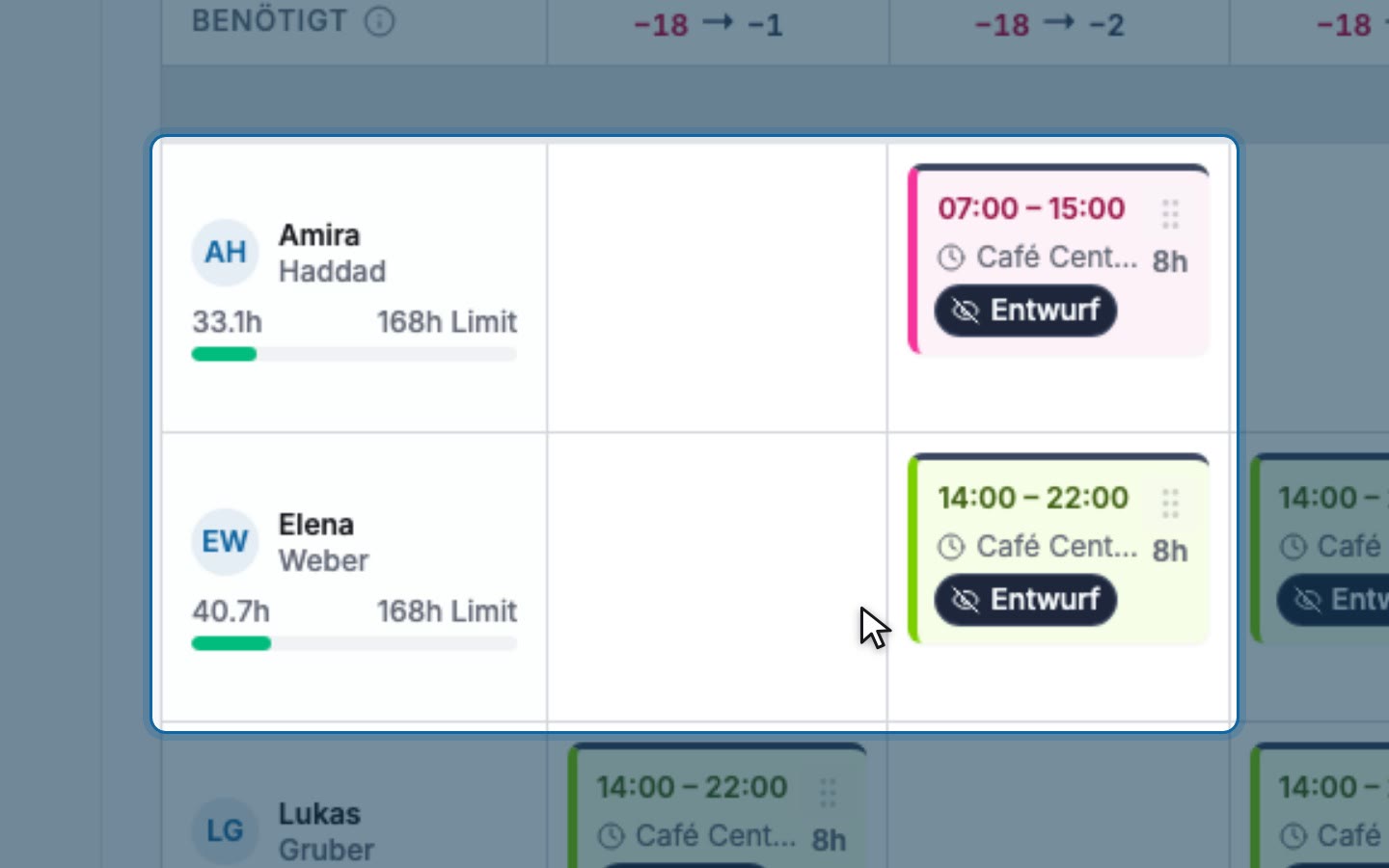
Wähle auf der Entwurfsleiste den Button zum Veröffentlichen und bestätige. Jeder Entwurf in der Woche auf dem Bildschirm wird veröffentlicht.
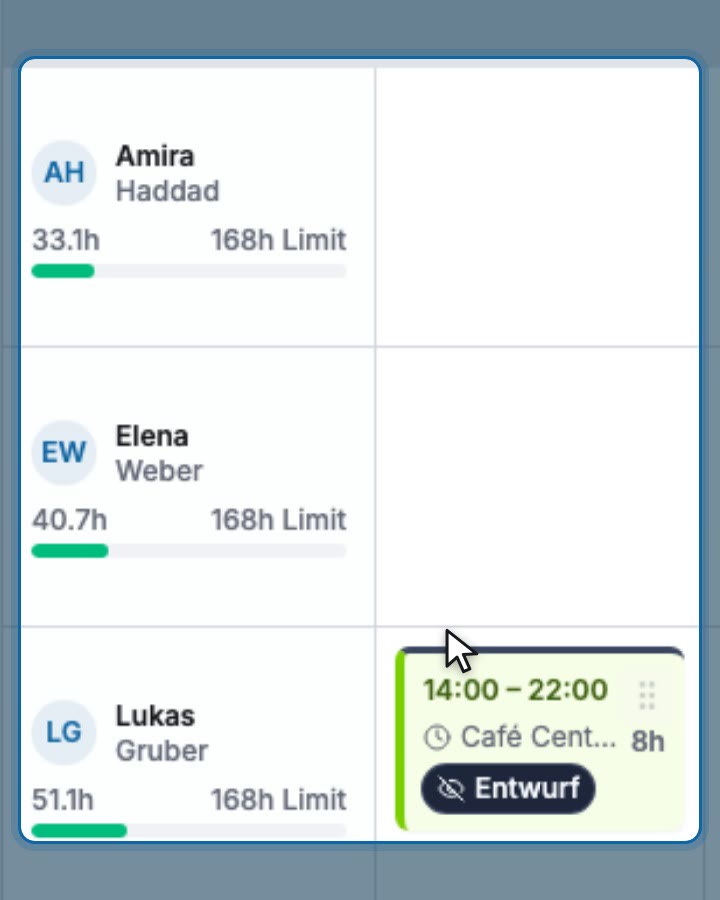
- Entwürfe: Das Team sieht sie noch nicht
- Veröffentlichen, und das Team sieht die Dienste
Öffne Mehr, dann Dienstplan verwalten. Tippe unter Neue Dienste auf Entwurf. Füge die Dienste hinzu. Tippe dann auf den Button zum Veröffentlichen auf der Entwurfsleiste und bestätige mit Veröffentlichen.
Was das Veröffentlichen sendet#
- Jede Person bekommt eine Nachricht, die alle ihre neuen Dienste bündelt, standardmäßig in der App und als Push. Keine der Nachrichten auf dieser Seite wird per E-Mail gesendet.
- Ein Entwurf, dessen Beginn schon vorbei ist, wird ohne Nachricht veröffentlicht.
- Offene Dienste unter den Entwürfen werden den Mitarbeitern, die diesem Standort zugewiesen sind, als offene Dienste angekündigt. Wer mit seiner angegebenen Verfügbarkeit jeden einzelnen davon ausschließt, wird ausgelassen, außer der Standort erlaubt die Übernahme trotz Nichtverfügbarkeit.
Entwürfe, die Entwürfe bleiben#
Das Veröffentlichen hält einen Entwurf zurück, wenn:
- du diesen Standort nicht ändern kannst,
- die Person an diesem Standort nicht mehr arbeitet,
- die Person dann eine genehmigte Abwesenheit hat,
- die Person in dieser Zeit schon einen veröffentlichten Dienst hat,
- die Verfügbarkeitsregel deines Unternehmens den Dienst blockiert.
Ein Manager kann eine Woche veröffentlichen, die einen Entwurf enthält, den jemand anderes für ihn erstellt hat.
Wo dein Unternehmen Grund für die Einplanung trotzdem verlangt, bleibt ein damit gespeicherter Entwurf bei jedem Veröffentlichen ein Entwurf. Damit dieser Dienst gilt, verwirf den Entwurf, wechsle zurück zu Veröffentlicht und füge den Dienst neu hinzu. Den Grund musst du noch einmal eintippen.
Entwürfe verwerfen#
Verwerfen auf der Entwurfsleiste (Verwerfen auf dem Handy) löscht jeden Entwurf in der angezeigten Woche und am angezeigten Standort. Es informiert niemanden und lässt sich nicht rückgängig machen. Die eigenen Entwürfe eines Managers bleiben bestehen.
Um einen einzelnen Entwurf zu entfernen, öffne ihn im Web und wähle Entwurf verwerfen. Auf dem Handy halte den Entwurf gedrückt und tippe auf Entwurf verwerfen.
Einen veröffentlichten Dienst absagen#
Ein veröffentlichter Dienst lässt sich nicht löschen. Du sagst ihn ab, und er bleibt in den Aufzeichnungen.
- 1
Öffne den Dienst
Öffne im Web Dienstpläne in der Wochenansicht und wähle den Dienst: Dienstplan bearbeiten öffnet sich. Auf dem Handy tippe auf den Dienst in Dienstplan verwalten. Ein Dienst an einem vergangenen Tag ist ausgegraut und lässt sich trotzdem öffnen.
- 2
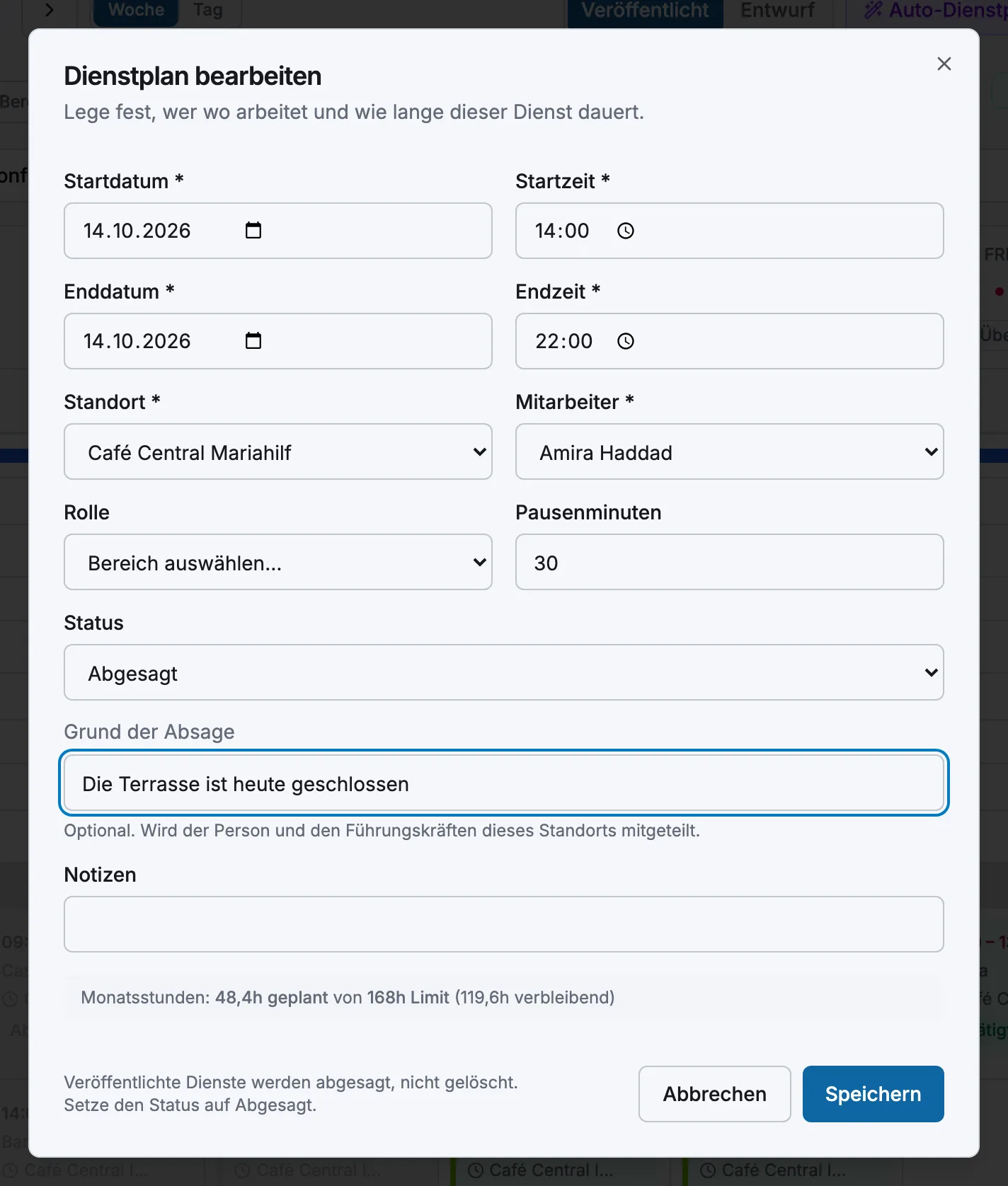
Setze den Status auf Abgesagt
Wähle unter Status Abgesagt (Status und Abgesagt auf dem Handy).
- 3
Gib einen Grund an und speichere
Grund der Absage ist optional und fasst bis zu 500 Zeichen. Wähle Speichern.
Was danach passiert, wenn dem Dienst jemand zugewiesen war:
- Dienst abgesagt geht an den Mitarbeiter und an die Manager dieses Standorts und alle Admins, außer an die Person, die abgesagt hat. Sie enthält den Grund, wenn du einen angegeben hast.
- Ein Mitarbeiter kann diese Nachricht in seiner Benachrichtigungsliste nicht ausschalten. Den Push kann er trotzdem stummschalten.
- Der Grund steht ab diesem Moment fest. Öffne den abgesagten Dienst noch einmal, und du siehst ihn schreibgeschützt.
- Der Dienst zählt nicht mehr in der Abdeckung und blockiert keinen anderen Dienst zur selben Zeit mehr. Auf dem Handy sieht der Mitarbeiter ihn weiterhin in seinem Dienstplan, als abgesagt markiert.
Das Absagen eines offenen Dienstes sendet keine Nachricht. Sag es deinem Team selbst.
Um einen abgesagten Dienst zurückzuholen, öffne ihn und setze seinen Status auf Geplant oder Bestätigt. Die Prüfungen laufen dann wie bei einem neuen Dienst. Ein abgesagter Dienst bleibt an seinem Platz und ist als abgesagt markiert: im Web in der Wochenansicht, auf dem Handy in Dienstplan verwalten.
Andere Nachrichten zu Diensten#
- Ein neuer veröffentlichter Dienst sendet Neuer Dienst zugewiesen an die Person, für die er ist.
- Das Bearbeiten eines veröffentlichten Dienstes sendet Dienst aktualisiert nur, wenn sich Beginn, Ende, Person, Standort oder Status wirklich geändert haben.
- Offener Dienst übernommen geht an den Admin oder Manager, der den Vorschlag des Auto-Dienstplans angewendet hat, aus dem der offene Dienst entstanden ist.
Ein Admin kann jeden Typ pro Rolle und Kanal unter Einstellungen, Benachrichtigungen ein- und ausschalten. Siehe Einstellungen für Benachrichtigungen.
Ein Button fehlt? Siehe Ich sehe einen Button oder eine Seite nicht, die andere haben.
Verwandte Artikel
Brauchst du noch Hilfe?
Support kontaktieren