
Ohne Empfang einstempeln
Ohne Verbindung einstempeln, Pausen machen und ausstempeln. Was das Handy speichert, was beim Senden passiert und was Manager und Admins sehen.
Ein Keller, ein Kühlraum, ein Funkloch: Die Handy-App funktioniert auch ohne Verbindung. Sie speichert jedes Einstempeln, jede Pause und jedes Ausstempeln auf deinem Handy und sendet alles später von selbst.
- 1
Stemple ein wie immer
Öffne die Stempeluhr (der runde Button in der Mitte der Leiste unten). Halte das Handy an den NFC-Tag oder wähle deinen Standort, dann bestätige. Die App meldet Eingestempelt – auf dem Handy gespeichert.
Solange Atteny nicht erreichbar ist, bietet die Stempeluhr auch Manuell einstempeln an. Damit geht das Einstempeln zur Prüfung an einen Manager. Wenn du an mehreren Standorten arbeitest, zeigt die Stempeluhr stattdessen die Liste: Tippe auf deinen. Wenn genau einer davon einen NFC-Tag verlangt, wird die Anfrage für diesen gestellt.
- 2
Mach deine Pausen
Pause beginnen und Pause beenden funktionieren genauso. Die App meldet Pause begonnen – auf dem Handy gespeichert und Pause beendet – auf dem Handy gespeichert.
- 3
Stemple aus
Tippe auf Dienst beenden. Die App meldet Ausgestempelt – auf dem Handy gespeichert. Während eines Dienstes bietet die Stempeluhr auch Manuell ausstempeln an, solange Atteny nicht erreichbar ist, außer während einer Pause.
- 4
Sieh nach, was noch wartet
Die Stempeluhr zeigt, wie viele Buchungen noch auf deinem Handy liegen, zum Beispiel 1 Eintrag wartet auf Übertragung. Sie werden automatisch gesendet.
Wenn deine Buchungen gesendet werden#
Jede Buchung wird mit der Uhrzeit erfasst, zu der sie passiert ist, nicht mit der, zu der sie angekommen ist. Abgesehen von der Uhrzeit wird sie beurteilt wie dieselbe Buchung mit Empfang:
- Du hast die Prüfungen bestanden, die dein Standort verlangt (den NFC-Tag, wo der Tag-Scan Pflicht ist, den Bereich, wo GPS geprüft wird): Sie zählt sofort, so wie mit Empfang (eine Ausnahme an einem sicheren NFC-Tag steht unten). Wo der Tag-Scan Pflicht ist, halte das Handy auch ohne Empfang an den NFC-Tag: Ein Einstempeln über die Standortliste wird beim Ankommen abgewiesen oder zurückgehalten.
- Dein Standort prüft, wo du bist, und du warst außerhalb seines Bereichs oder dein Handy hatte keine Position: Sie wird nicht abgewiesen. Sie wird als manuelles Einstempeln gespeichert, und ein Manager prüft sie.
- Die Uhrzeit lässt sich nicht bestätigen: Ein Manager prüft sie. Das passiert, wenn die Uhrzeit deines Handys korrigiert werden musste, wenn die App neu gestartet wurde, bevor sie senden konnte, oder wenn die Buchung mehr als 12 Stunden zu spät ankam.
Eine zweifelhafte Buchung wird nie weggeworfen. Sie wird behalten und einem Manager gezeigt.
Ein gespeichertes Einstempeln kann beim Ankommen abgewiesen werden, zum Beispiel weil ein Manager diesen Dienst schon für dich begonnen hatte oder, an einem sicheren NFC-Tag, weil der spätere Scan eines Kollegen Atteny vor deinem erreicht hat. Die App meldet dir dann Ein gespeicherter Eintrag konnte nicht erfasst werden. Was dein Handy für diesen Dienst erfasst hat, geht nicht verloren: Dein Manager sieht die Uhrzeiten und kann den Dienst anhand dieser Uhrzeiten korrigieren. Ein gespeichertes Ausstempeln oder eine gespeicherte Pause, die ankommt, nachdem der Dienst schon geschlossen wurde, wird nicht erfasst: Sag deinem Manager die echte Uhrzeit. Auch ein gespeichertes Ausstempeln an einem sicheren NFC-Tag, das der spätere Scan eines Kollegen überholt hat, wird nicht erfasst: Der Dienst bleibt offen, stemple also noch einmal aus und sag deinem Manager die echte Uhrzeit. Wenn ein Manager dein Einstempeln in der Zwischenzeit abgelehnt hat, wird darauf nichts mehr erfasst, und du stempelst erneut ein.
Ein Dienst, den sich ein Manager noch ansehen muss, ist mit In Prüfung markiert, unter Zeitnachweise. Seine Stunden zählen erst, wenn er genehmigt ist.
Was Manager sehen#
Dienste mit Offline-Buchungen tragen eine Markierung in der Zeile unter Stempelzeiten, in der Prüfliste und im Aktionszentrum auf dem Dashboard. In der Zeile der Stempelzeiten lauten die drei Markierungen:

-
Offline erfasst: offline erfasst, und die Uhrzeit wurde bestätigt. Nichts zu tun.
-
Offline erfasst · unbestätigt: Die Uhrzeit ließ sich nicht bestätigen. Prüfe sie.
-
Offline-Zeiten: Das Handy hat Uhrzeiten erfasst, die nie übernommen wurden. Öffne den Dialog zum Bearbeiten, um sie mit dem Dienst zu vergleichen.
In der Prüfliste und auf dem Dashboard heißt die zweite Offline erfasst · Uhrzeit unbestätigt. Für die dritte zeigt die Prüfliste einen Block mit dem Titel Offline erfasst – nie übernommen.
Auf dem Handy erscheinen diese Markierungen in deinen Genehmigungen, auf der Startseite und in den Details der Genehmigung. Mitarbeiter sehen sie in ihren eigenen Zeitnachweisen nicht.
Ein Dienst wird in Ausstehende Dienstende-Überprüfungen zurückgehalten, wenn sich eine Offline-Uhrzeit nicht bestätigen lässt, bei einem Einstempeln, einem Ausstempeln oder einer Pause, und immer dann, wenn der Standort alle Offline-Buchungen prüft (siehe unten). Genehmige ihn dort, sobald die Uhrzeiten stimmen. Siehe Zurückgehaltene Dienste prüfen: die Prüfliste.
Der Schalter des Standorts für Admins#
- 1
Öffne den Tab Einstempeln des Standorts
Gehe zu Standorte, öffne den Standort und wähle Einstempeln.
- 2
Suche Offline-Einstempelungen
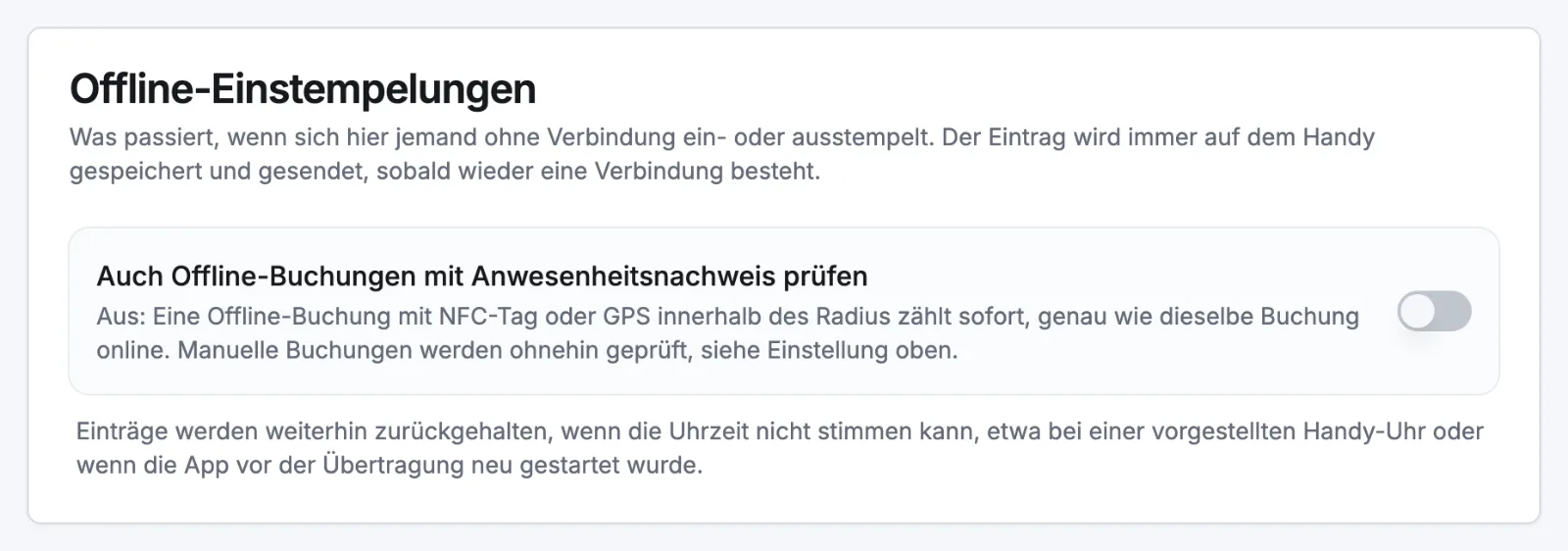
Die Karte Offline-Einstempelungen hat einen Schalter: Auch Offline-Buchungen mit Anwesenheitsnachweis prüfen.
- 3
Wähle und speichere
- Aus (der Standard): Eine Offline-Buchung wird beurteilt wie dieselbe Buchung mit Empfang.
- Ein: Jedes Offline-Einstempeln und Offline-Ausstempeln an diesem Standort wartet auf einen Manager.
Wähle Speichern.
In beiden Fällen wird eine Buchung, deren Uhrzeit sich nicht bestätigen lässt, immer zurückgehalten.
Auf dem Handy ist derselbe Schalter unter Mehr, Einstempeln einrichten, Offline. Nutze ihn, wenn das Speichern des Tabs im Web bei einem älteren Standort nichts bewirkt.
Verwandte Artikel
Brauchst du noch Hilfe?
Support kontaktieren