
Configura los roles y las tarifas de pago
Crea los tipos de contrato y las tarifas de pago por hora, luego asigna una tarifa a cada persona para que las horas registradas se conviertan en estimaciones de pago.
Las tarifas de pago son lo que convierte en dinero las horas que ficha tu equipo. Configuras dos cosas una sola vez, los tipos de contrato (que limitan cuántas horas se le pueden asignar a alguien) y las tarifas de pago (el importe por hora), y luego asignas una tarifa a cada persona. A partir de ahí, los partes de horas y los informes pueden mostrar el pago estimado.
- 1
Abre Ajustes y luego Tarifas de pago
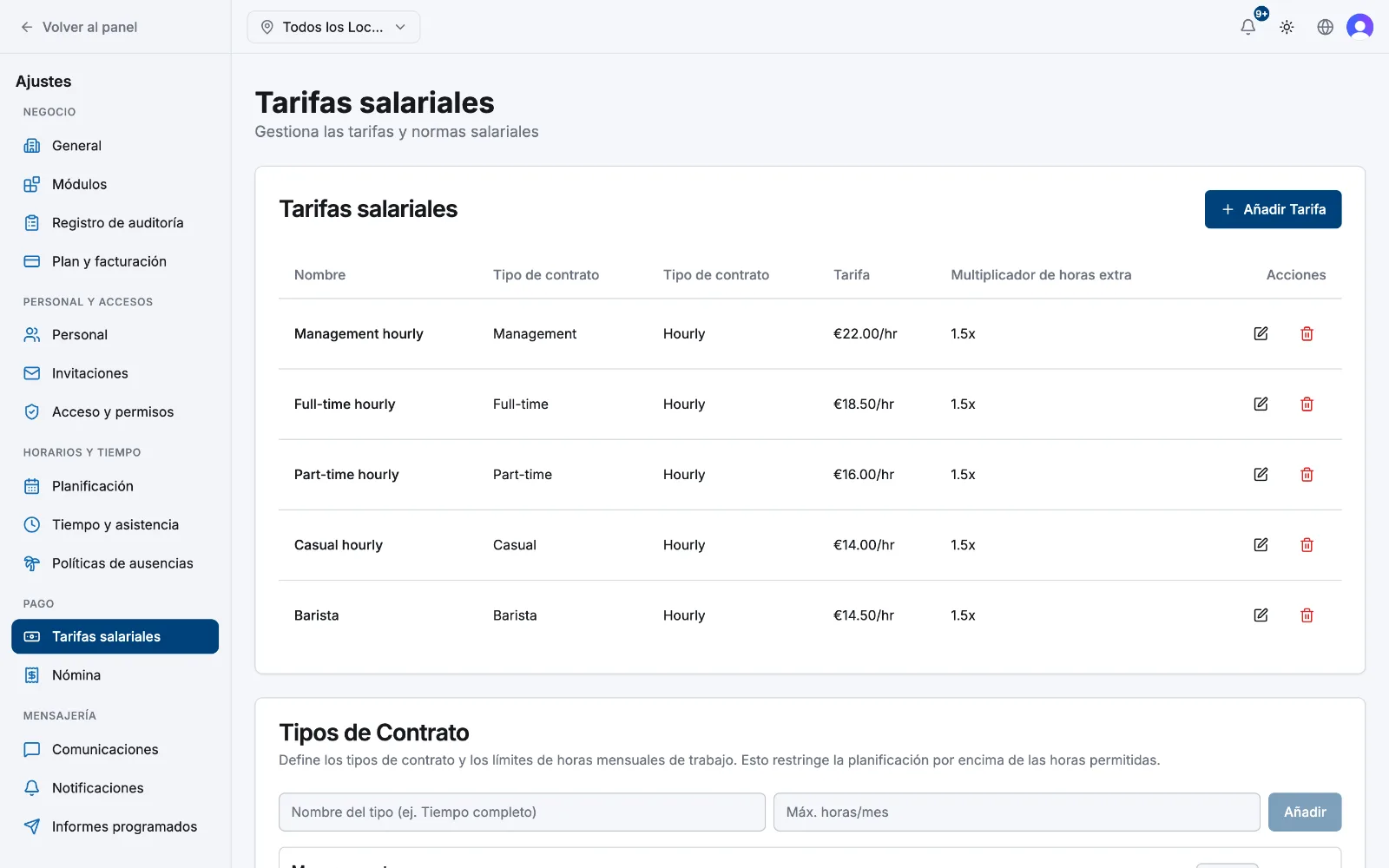
En la barra lateral abre Ajustes. Dentro del grupo Pago, selecciona Tarifas de pago. Tanto tus tipos de contrato como tus tarifas de pago viven en esta misma página.
- 2
Añade tus tipos de contrato
Baja hasta Tipos de contrato. Escribe un nombre (por ejemplo Jornada completa o Media jornada) y un valor de Máx. horas/mes, y luego selecciona Añadir. Estos tipos agrupan a tu equipo e impiden que el horario asigne a alguien más allá de su límite de horas mensuales.
- 3
Crea una tarifa de pago
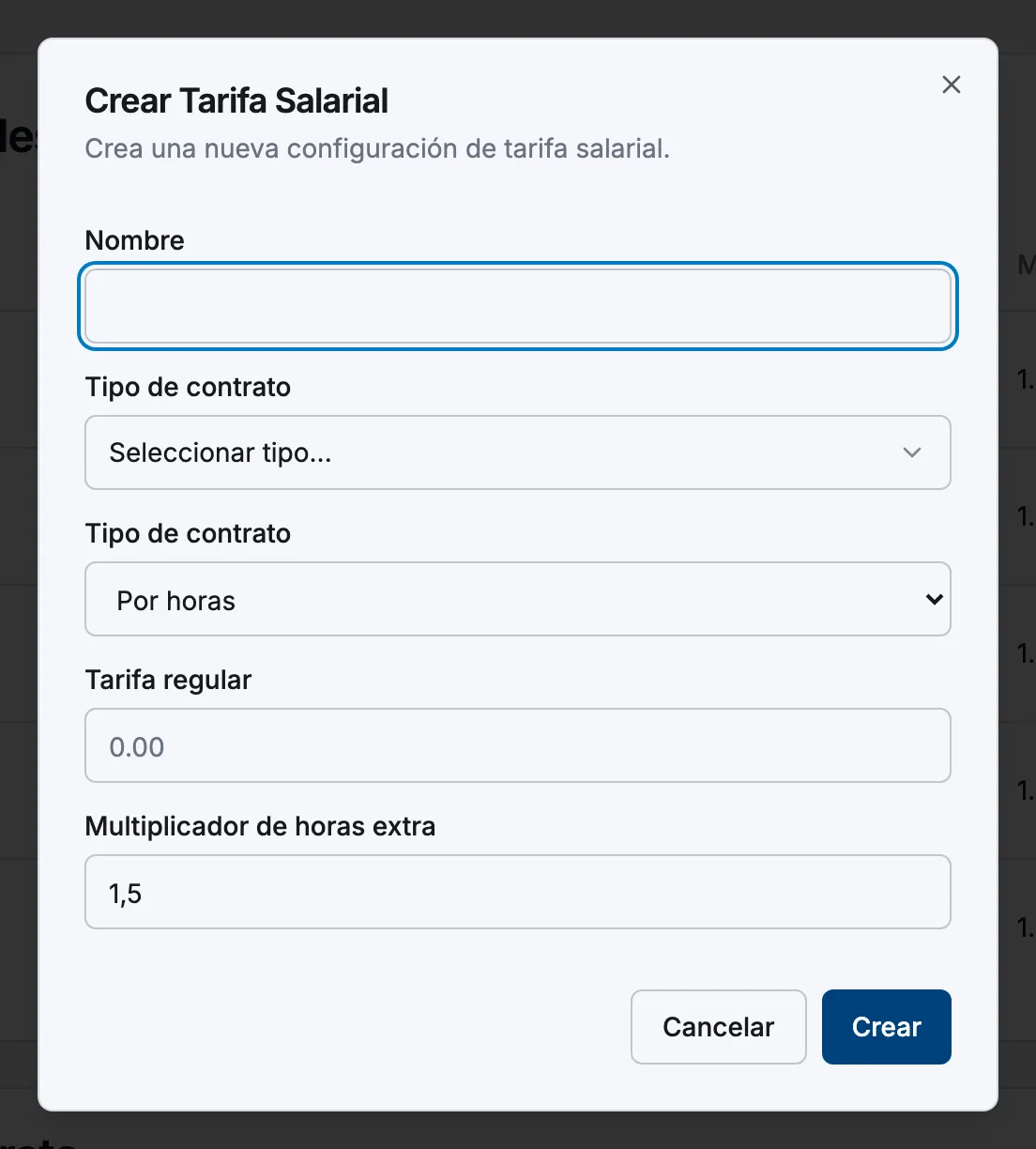
En la tarjeta Tarifas de pago selecciona Añadir tarifa de pago. Ponle un Nombre, elige el Tipo de contrato al que se aplica y deja el Tipo de contrato de pago en Por horas. Introduce la Tarifa normal (el importe que pagas por hora) y un Multiplicador de horas extra si las horas extra se pagan a una tarifa más alta (1,5 por defecto). Selecciona Crear.
- 4
Asigna la tarifa a cada persona
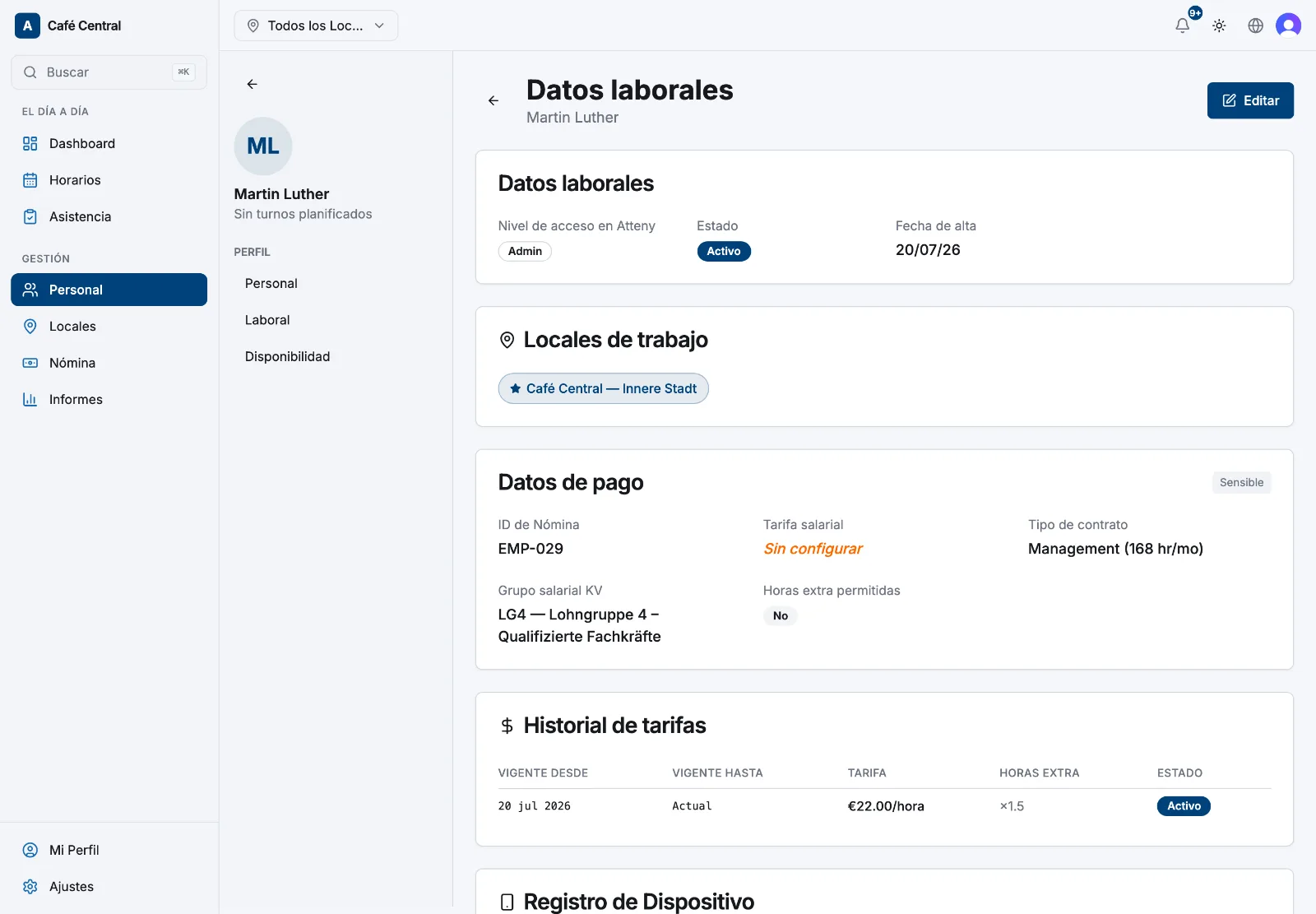
Ve a Personal, abre a un miembro del equipo y cambia a la pestaña Laboral. En Datos de pago, elige su Tarifa de pago y su Tipo de contrato. Una tarifa por sí sola no hace nada: este es el paso que vincula a una persona con su pago.
Cambiar una tarifa más adelante
Cuando el pago cambia (pongamos que todo el mundo en Jornada completa recibe un aumento), vuelve a abrir la tarifa desde la tarjeta Tarifas de pago, actualiza la Tarifa normal y elige Efectiva desde antes de guardar:
- Inicio del mes que viene: este mes termina con la tarifa antigua y la nueva empieza el mes que viene (la opción habitual).
- Inicio del mes actual (reescribe este mes): recalcula los totales de este mes con la nueva tarifa.
- Desde ahora (solo turnos futuros): se aplica a los turnos a partir de este momento.
Los meses pasados nunca se modifican. Puedes revisar cada cambio en el pago de una persona a lo largo del tiempo en Tarifas de pago e historial.
Qué sigue
Con las tarifas ya listas, la estimación de pago acompaña a cada persona automáticamente conforme ficha su entrada y su salida. Si aún no has añadido a tu equipo, consulta Invita a tu equipo: puedes definir el tipo de contrato, la tarifa por hora y el local de alguien directamente desde la invitación.
Artículos relacionados
¿Aún necesitas ayuda?
Contactar con soporte