
Invita a tu equipo
Envía invitaciones por correo desde la web o desde el teléfono, mira qué necesita cada una y sigue quién se ha unido.
Una invitación es un correo a una persona. Esa persona se registra con la dirección que invitaste, y Atteny la añade a tu empresa con el rol, la fecha de alta y el local de trabajo que elegiste.
Antes de empezar#
- Un local. Toda invitación tiene que indicar un local de trabajo. Si no hay ninguno, el diálogo dice: Crea primero un local: cada empleado necesita un local de trabajo. Consulta Añade tu primer local.
- Una tarifa salarial, con Nómina activado. La invitación se rechaza mientras el tipo de contrato elegido no tiene tarifa salarial. Consulta Configura los roles y las tarifas salariales.
- Tu propio idioma. El correo va en el idioma que estás usando en Atteny cuando lo envías. Ese es también el idioma en el que empieza la cuenta de la persona nueva: sus notificaciones llegan en él, y la app del teléfono lo sigue una vez que ha iniciado sesión, hasta que elige el suyo. No se puede elegir un idioma por persona.
Envía una invitación#
- 1
Abre el diálogo de invitación
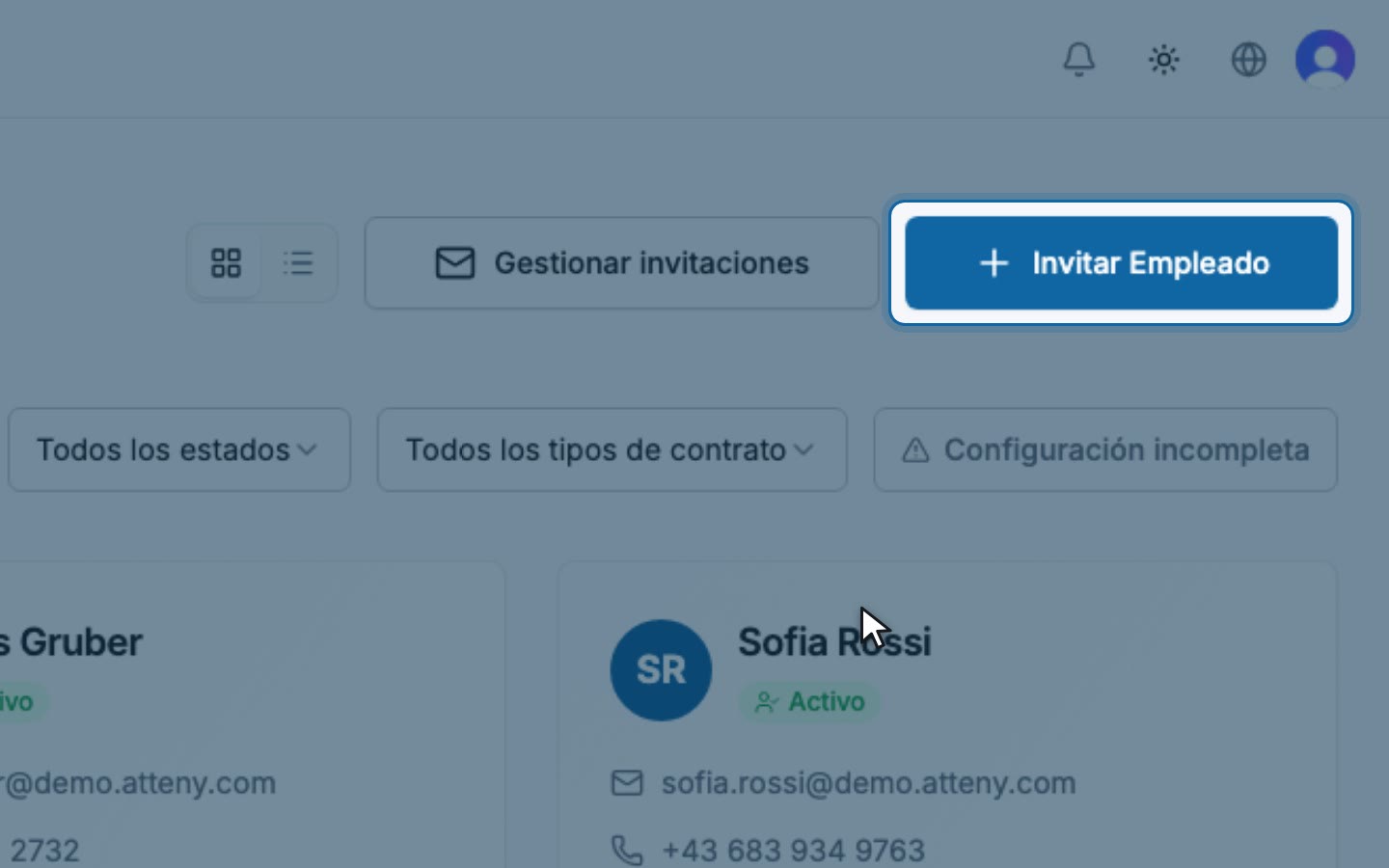
Ve a Personal y selecciona Invitar Empleado.
- 2
Indica quién es
Email es obligatorio. Nombre y Apellido son opcionales: el nombre que escribes aquí es el nombre con el que la persona se une.
Como administrador eliges también el rol, en Cargo. En Starter, las opciones de manager y de administrador están desactivadas con una insignia Pro, y lees Los managers están disponibles en Pro.
- 3
Introduce los datos laborales
Fecha de alta y Local principal son obligatorios. Con Nómina activado, también lo son Tipo de contrato y Grupo salarial KV, y un administrador puede fijar además Permitir Horas Extra. A la persona se le paga según la tarifa salarial de su tipo de contrato: una Tarifa salarial elegida en este diálogo no cambia eso.

- 4
Envíala
Selecciona Enviar Invitación. La persona recibe un solo correo.
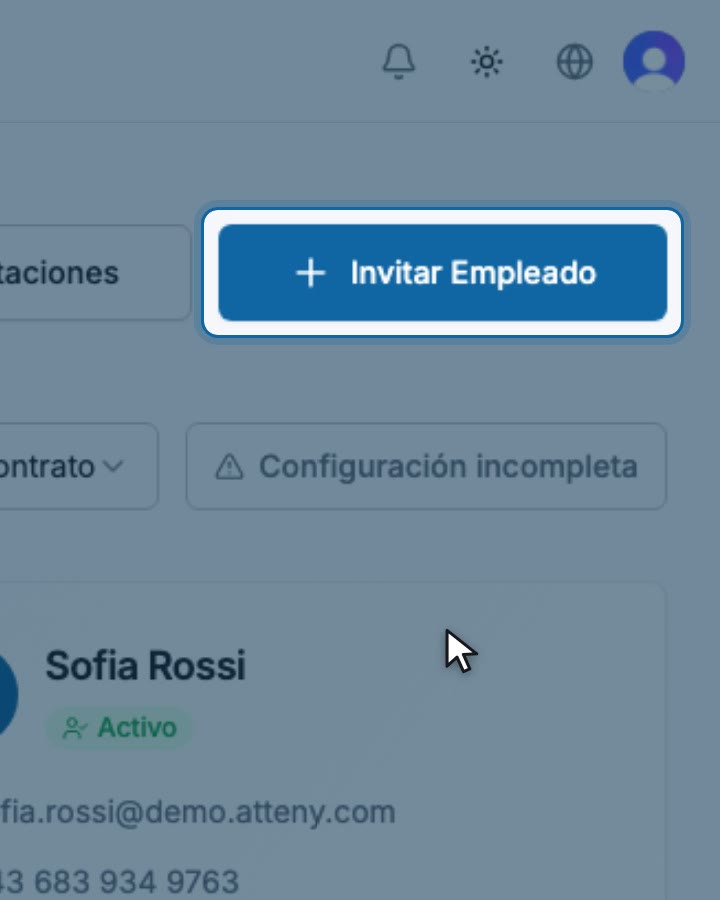
- Abre el diálogo de invitación
- Escribe el nombre y el correo
- Indica inicio, local y tipo de contrato
- La invitación espera en Invitaciones
Abre Más y, en Gestionar, toca Invitar empleado. Rellena el formulario y toca Enviar invitación. Valen las mismas reglas que en la web. En Starter, la fila lleva una insignia Pro cuando el equipo está completo.
El teléfono no tiene lista de invitaciones: reenviar, cancelar y eliminar solo se puede en la web.
Cuando el equipo está completo en Starter, el diálogo de la web muestra un aviso y su botón de enviar está desactivado. El límite se vuelve a comprobar cuando la persona acepta.
Qué hace la persona#
El correo os nombra a ti y a tu empresa y muestra la dirección invitada. Tiene un botón que abre la página de descarga de la app y un enlace para seguir en la web.
El correo no lleva ningún código ni ningún enlace personal. La persona se registra con la dirección invitada y escribe un código de verificación que Atteny le envía a esa dirección. Atteny la asocia entonces con la invitación y la persona se une. Consulta Cómo se une una persona a tu empresa, y envía a tu equipo Acepta tu invitación.
Una invitación vale 14 días desde el momento en que se envió o se reenvió por última vez. Atteny envía un único correo de recordatorio automático cuando quedan 3 días o menos.
Sigue tus invitaciones#
Como administrador, selecciona Gestionar invitaciones en la página Personal, o ve a Ajustes, Invitaciones. Tres contadores muestran Pendiente, Aceptada y Cancelada. Las invitaciones caducadas se cuentan en Cancelada.

- Reenviar, en una fila pendiente o caducada, envía el correo otra vez y empieza 14 días nuevos.
- Cancelar, en una fila pendiente, impide que la invitación se acepte. La fila se queda en la lista.
- La papelera, en todas las filas, quita la invitación de la lista para siempre. Eliminar una invitación pendiente también la anula.
Una línea roja debajo de la dirección indica un correo que no se pudo entregar. Comprueba la dirección con la persona y después reenvía. Consulta Gestionar las invitaciones y El correo de invitación no llegó nunca.
Como manager, para enviar otra vez una invitación, invita otra vez a la misma dirección. Eso funciona con una invitación de empleado a un local que tienes asignado: la invitación que ya existe toma los datos nuevos, sus 14 días empiezan de nuevo y el correo se envía otra vez.
Alguien que ya trabajó aquí#
Cuando la dirección pertenece a un antiguo empleado desactivado, a un administrador se le pregunta si es la misma persona que vuelve o una persona nueva. Para la misma persona, elige Misma persona, reconectar su registro: sus partes de horas, sus recibos de nómina y su historial de permisos se quedan entonces con ella. Un manager no puede enviar esa invitación. Consulta Cuando alguien se va.
Qué viene después#
Cuando la gente se haya unido, Crea tu primer horario.
Artículos relacionados
¿Aún necesitas ayuda?
Contactar con soporte