
Fichar con un toque NFC
Cómo funciona la etiqueta de tu local, y qué hacer si todavía no tienes la app.
Muchos lugares de trabajo colocan una etiqueta NFC de Atteny junto a la puerta o la caja. Acercar el teléfono a la etiqueta es la forma más rápida de fichar: no tienes que buscar la app primero.
- 1
Acerca el teléfono a la etiqueta
Con la pantalla encendida, apoya la parte superior del teléfono contra la etiqueta durante un segundo. Atteny se abre en la pantalla Registro con tu local ya seleccionado.
- 2
Confirma el fichaje
Confirma y tu temporizador de turno arranca. Si tu local usa además la comprobación de ubicación opcional, permite el acceso a la ubicación cuando tu teléfono te lo pida. Mira Comprobaciones de ubicación por GPS.
- 3
Toca otra vez para hacer un descanso o fichar la salida
Si tocas la misma etiqueta con un turno en marcha, Atteny te pregunta si quieres iniciar un descanso o terminar tu turno. Elige una opción y listo.
Si no pasa nada
- Android con el NFC apagado: la pantalla de fichaje muestra NFC está desactivado. Toca Abrir ajustes de NFC y activa el NFC.
- Tu teléfono no tiene NFC: verás NFC no disponible. Elige tu local en la lista de la pantalla de fichaje.
- Prefieres iniciar el escaneo tú: abre la pantalla Registro, toca Escanear etiqueta NFC y acerca el teléfono a la etiqueta.
En algunos locales tu administrador ha activado Requerir NFC para fichar. Allí el toque es la única vía y el botón de la app queda bloqueado.
Si todavía no tienes la app
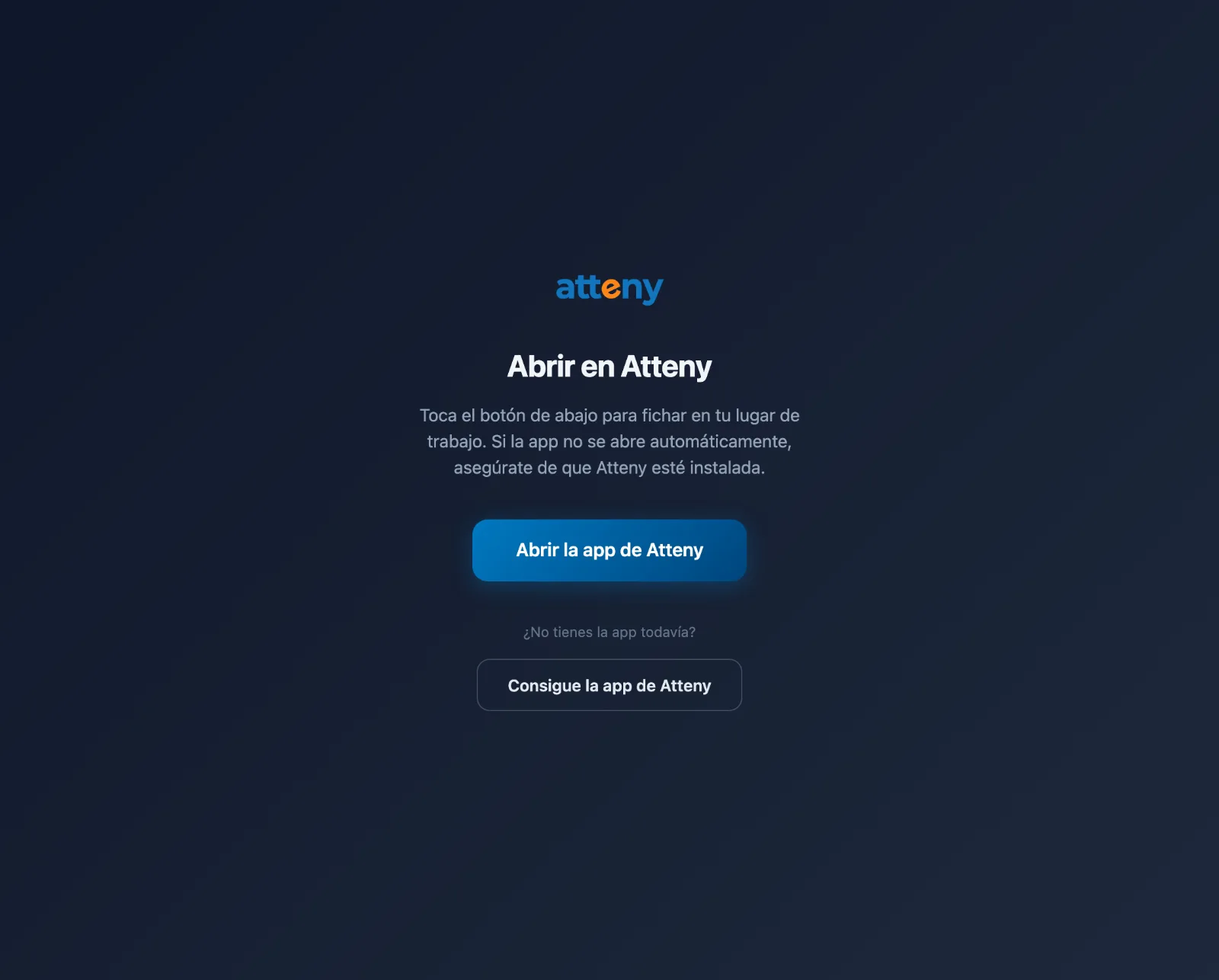
La etiqueta abre una página web en tu navegador en lugar de la app. Dice Abrir en Atteny, con un botón para lanzar la app, y debajo Consigue la app de Atteny, que te lleva a la página de descarga. Instala Atteny, inicia sesión y vuelve a tocar la etiqueta.
Más sobre descansos, cómo corregir una salida sin fichar y qué ve tu manager: Fichar la entrada y la salida.
Artículos relacionados
¿Aún necesitas ayuda?
Contactar con soporte