
Zonas y microplanificación
Divide un local en zonas y reparte a la gente entre ellas dentro de un mismo día.
Las zonas te permiten dividir un local en las partes donde la gente trabaja de verdad: Barra, Cocina, Recepción, Caja 2. Una vez que un local tiene zonas, cualquier turno que crees ahí puede nombrar una, así que la semana te dice no solo quién está, sino en qué parte del local está.
- 1
Abre la pestaña Zonas del local
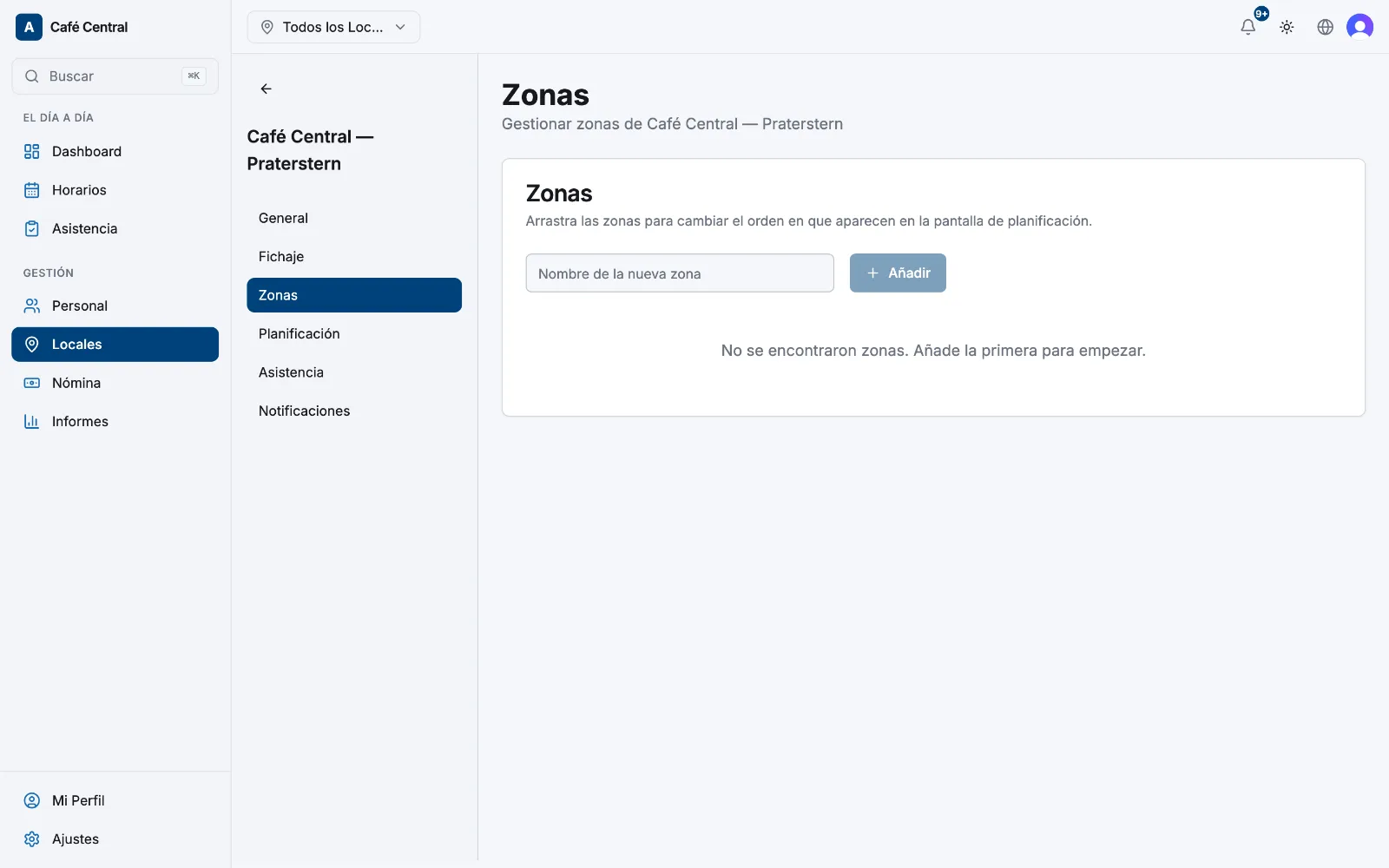
Selecciona Locales en la barra lateral, elige un local y luego selecciona Zonas en el panel lateral.
- 2
Añade tus zonas
Escribe un nombre en Nombre de la nueva zona y selecciona Añadir. Repite con cada parte del local. Deja los nombres cortos: tienen que caber en una tarjeta de turno.
- 3
Renombra o cambia el color de una
El icono del lápiz abre Editar Zona, donde puedes cambiar el Nombre de la zona y su Color; el icono de la papelera la elimina. El color es una marca para esta lista. Las tarjetas de turno siguen tintadas por persona.
- 4
Pon una zona en un turno
En Horarios, abre un turno y usa el campo Cargo. Lista las zonas definidas en el local que hayas elegido, así que dice Selecciona primero un local hasta que elijas uno, y No hay zonas definidas si ese local todavía no tiene ninguna.
Microplanificar un día
No hay una herramienta de rotación aparte. Mueves a alguien entre zonas dándole más de un turno en el día, cada uno con su propia zona: de 08:00 a 12:00 en Cocina, y luego de 12:00 a 16:00 en Mostrador. Los turnos seguidos se guardan sin problema siempre que no se solapen, y el mismo truco funciona entre dos locales cuando la persona está asignada a los dos.
Para qué sirve la zona
- Se ve en la tarjeta del turno en la cuadrícula, y en el propio turno de tu compañero de equipo en la app.
- La franja de Cobertura cuenta el personal por zona en cuanto reduces la cuadrícula a un solo local con el selector Todos los Locales. Selecciona un día para abrir Detalle de Cobertura con el desglose completo.
- Sale como la columna Cargo cuando exportas la semana.
- Copiar una semana se lleva las zonas con los turnos.
Las zonas se quedan en el lado de la planificación, no se registran en los partes de horas ni en los informes.
Artículos relacionados
¿Aún necesitas ayuda?
Contactar con soporte