
Locales
Crea un sitio, coloca su marcador de GPS y recorre los ajustes de cada local que cambian cómo funciona.
Un local es un sitio donde trabaja tu equipo, y el punto de referencia de casi todo Atteny: la gente ficha contra él, y cada local lleva sus propias reglas de fichaje, planificación y partes de horas. La versión rápida está en Añade tu primer local.
- 1
Crea o edita un local
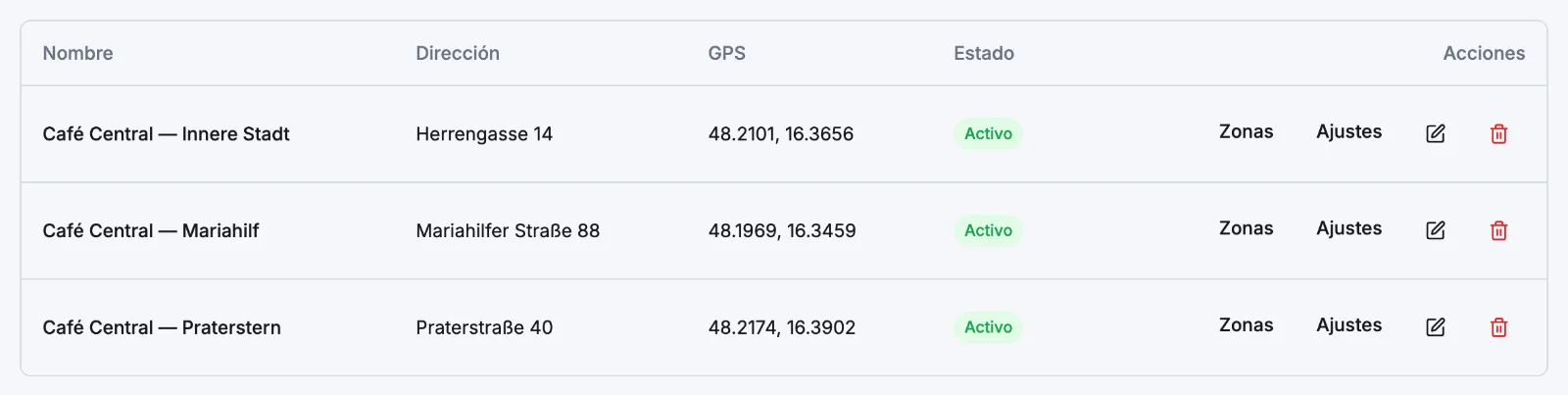
Selecciona Locales en la barra lateral. Añadir Local abre un cuadro de diálogo con Nombre (obligatorio), Dirección y, de forma opcional, Latitud GPS, Longitud GPS y Radio (metros). El icono del lápiz de cualquier fila reabre los mismos campos como Editar Local.
- 2
Coloca el marcador de GPS
Abre Ajustes en la fila y luego la pestaña Fichaje. En Ubicación GPS, selecciona Ubicar en el Mapa y después haz clic en el mapa o arrastra el marcador al punto exacto — la Latitud y la Longitud salen del mapa, no de escribirlas. Define el Radio de geovalla (metros) y selecciona Guardar. Mira Comprobaciones por GPS.
- 3
Desactiva uno que hayas cerrado
El icono de la papelera pide confirmación y luego marca el local como Inactivo. Nunca se elimina, así que los partes de horas antiguos conservan su sitio.
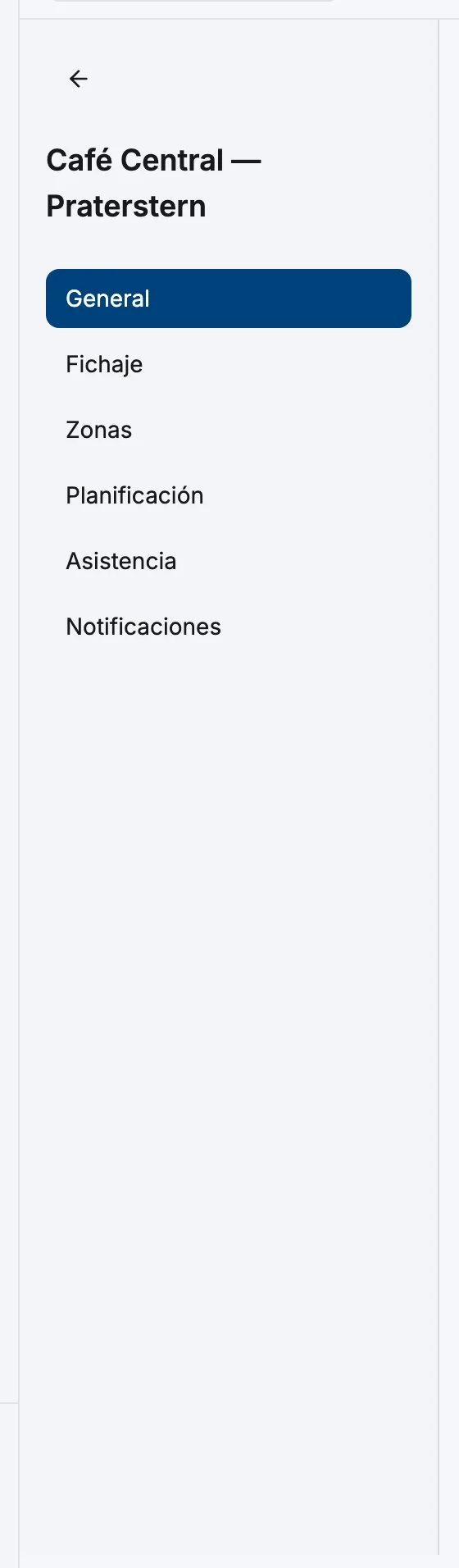
Las pestañas de ajustes
| Pestaña | Qué controla | Más |
|---|---|---|
| General | Nombre, dirección, ciudad, código postal. El País es de solo lectura, heredado de Ajustes → General. | — |
| Fichaje | El marcador de GPS y la geovalla, las etiquetas NFC registradas, Requerir NFC para fichar, Requerir confirmación GPS y el toque seguro NTAG 424 DNA. | Fichar con un toque NFC |
| Zonas | Las partes del sitio que puede indicar un turno — barra, cocina, caja. | Zonas |
| Planificación | Primer día de la semana, duración por defecto de turnos y descansos, los turnos de cada día y las personas necesarias, Horas semanales esperadas, Período de gracia por retraso, aprobación de cambios de turno y turnos abiertos. Se oculta cuando el módulo de Planificación está desactivado. | Horario de apertura |
| Asistencia | Reglas de fichaje anticipado, redondeo de descansos, qué pueden hacer aquí los managers y las ventanas de cierre automático de los turnos olvidados. | Salidas sin fichar |
| Notificaciones | Un hueco reservado — todavía no hay nada que configurar. Las notificaciones viven en Ajustes → Notificaciones. | — |
Artículos relacionados
¿Aún necesitas ayuda?
Contactar con soporte