
Descargar o imprimir el horario
Obtén el horario como una cuadrícula en PDF para imprimir y colgar, o como una lista en CSV para una hoja de cálculo. Los empleados pueden descargar el suyo.
El horario sale de Atteny en dos formas. El PDF es la semana como una cuadrícula, con las personas en filas y los días en columnas, hecha para imprimir. El CSV es una lista con una fila por turno, hecha para ordenar y filtrar en una hoja de cálculo.
Descarga el horario del equipo#
- 1
Abre la semana
Abre Horarios en la vista Semana y ve a la semana que quieres (en la vista de día, un CSV contiene solo ese día). Para obtener un solo local, elígelo primero en el selector de local de la barra superior.
- 2
Selecciona Descargar
Descargar está arriba a la derecha de la página, junto al título.
- 3
Elige el formato
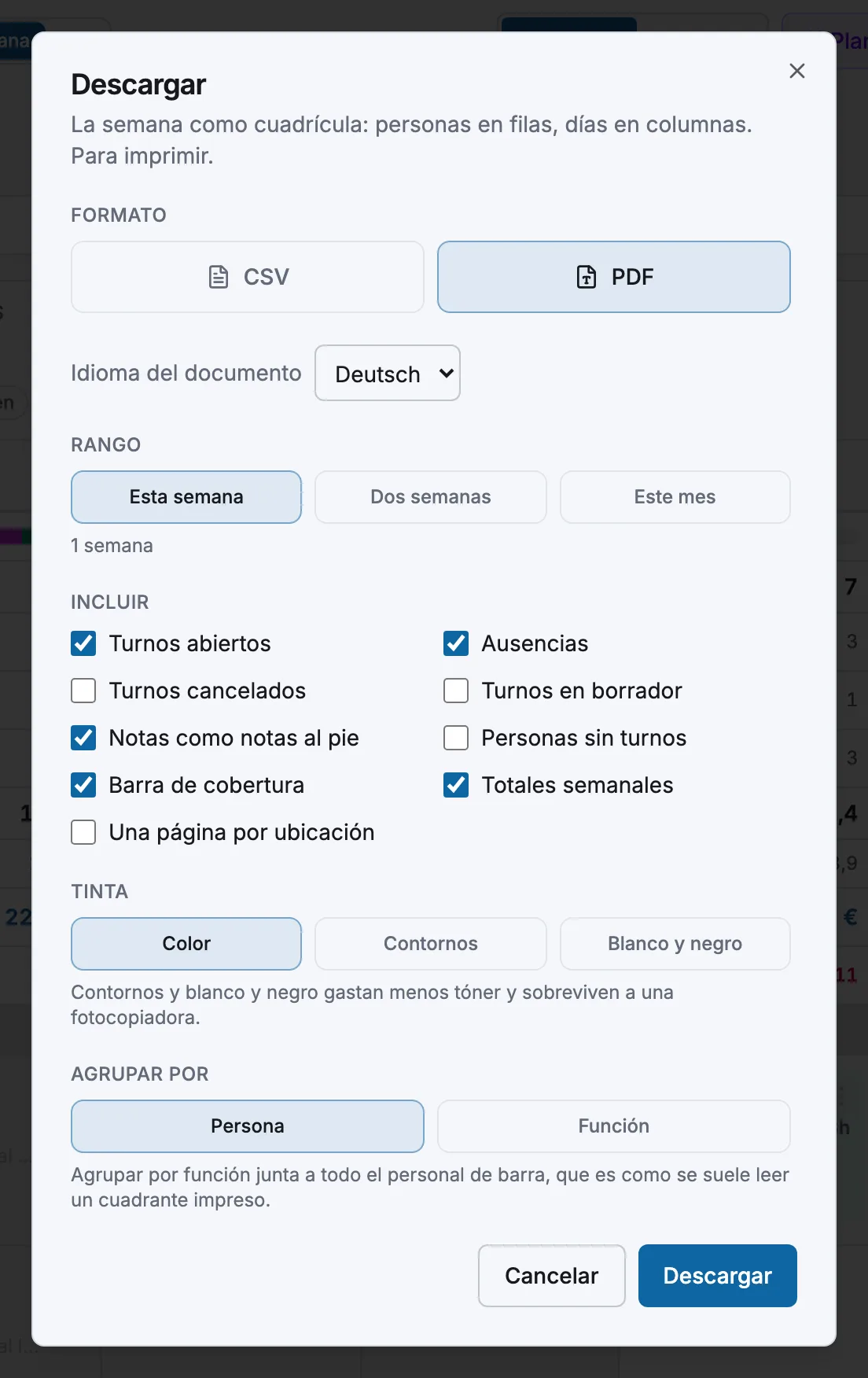
En Formato, elige CSV o PDF. Las opciones de debajo cambian con el formato.
- 4
Ajusta las opciones y descarga
Ajusta las opciones que se describen más abajo y después selecciona Descargar, abajo. Un PDF se genera en el servidor, así que el botón dice Preparando… un momento. Cuando el rango no contiene nada que exportar, el diálogo lo dice y el botón está desactivado.
- 1
Abre Gestionar horario
Abre Más, después Gestionar horario, y ve a la semana que quieres. Para obtener un solo local, elígelo en la parte de arriba de la pantalla.
- 2
Toca la flecha de descarga
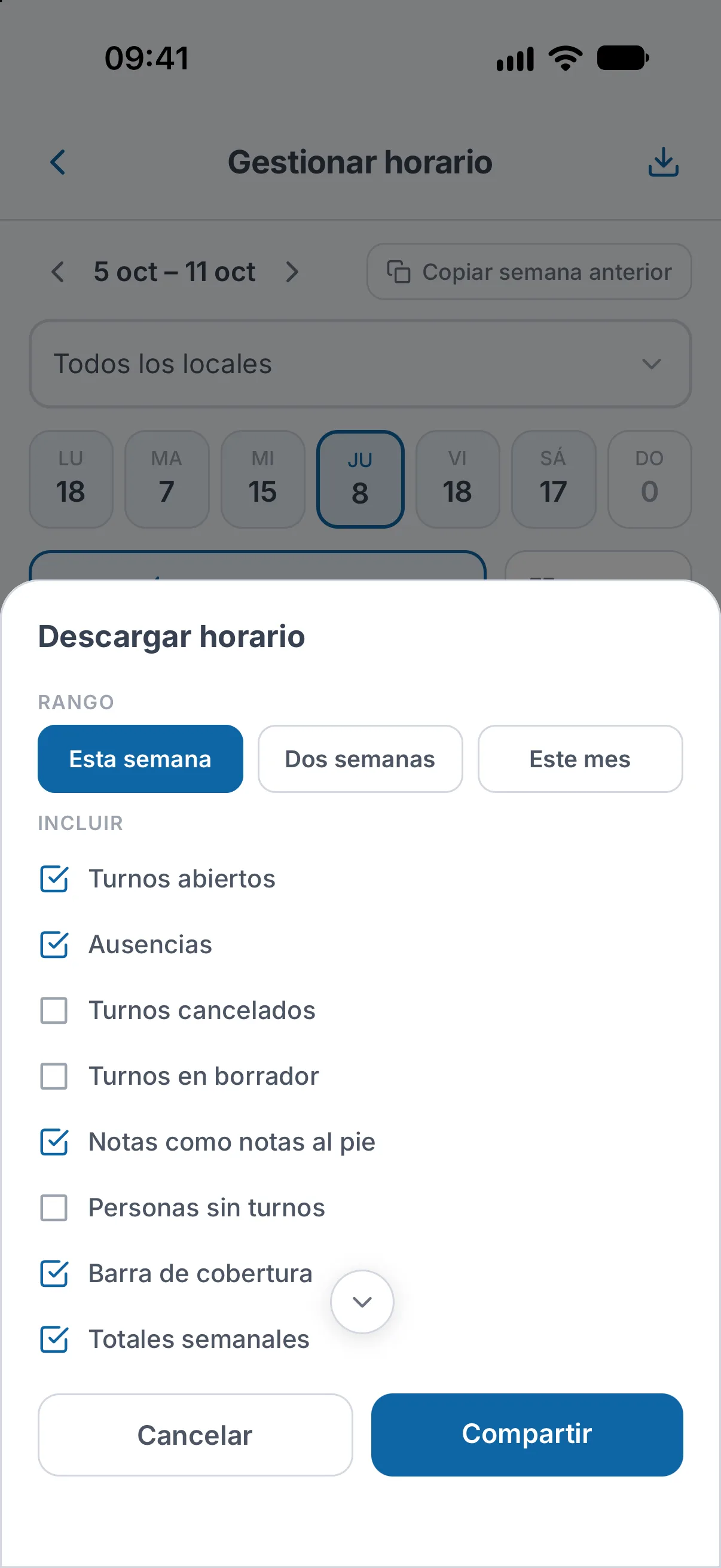
Está arriba a la derecha. Se abre la hoja Descargar horario.
- 3
Ajusta las opciones y comparte
Elige Rango, marca lo que quieres Incluir, elige Tinta y toca Compartir. Tu teléfono te ofrece entonces sus formas habituales de guardar, imprimir o enviar el archivo.
El teléfono genera solo el PDF, y necesita conexión para generarlo. Para un CSV, usa la web.
Opciones del PDF#
- Rango: Esta semana, Dos semanas o Este mes. La línea de debajo de los botones dice cuántas semanas contendrá el archivo.
- Incluir: marca lo que debe mostrar la cuadrícula. Turnos abiertos, Ausencias, Notas como notas al pie, Barra de cobertura y Totales semanales empiezan marcadas. Turnos en borrador, Turnos cancelados, Personas sin turnos y Una página por ubicación empiezan sin marcar.
- Tinta: Color, Contornos o Blanco y negro. Las dos últimas gastan menos tóner y se siguen leyendo bien en una fotocopia.
- Agrupar por (solo en la web): Persona o Función. La función es el área del turno (consulta Áreas): cada persona conserva una sola fila, que aparece bajo el área en la que más trabajó esa semana.
Opciones del CSV (web)#
- Rango. Un CSV cubre la semana o el día que hay en pantalla. Un Rango más amplio elegido en PDF se aplica también al CSV: para dos semanas o el mes, elige PDF, elige el rango y después vuelve a CSV.
- Columnas. El empleado y la fecha están siempre en el archivo. Marca las demás columnas que quieras. Cargo (el área del turno), Descanso (min) y Notas empiezan sin marcar.
- Ordenar por: Empleado, Fecha o Ubicación. Esto ordena las filas.
- Separador: Coma , o Punto y coma ;. Elige el punto y coma si un archivo con comas se abre en Excel como una sola columna. Tu navegador recuerda la elección.
Idioma y qué queda registrado#
Los PDF y los encabezados de un CSV se escriben en el idioma de los documentos de tu empresa, que un administrador fija en Ajustes, General. Con Idioma del documento en el diálogo, o Idioma del documento en la hoja del teléfono, puedes elegir otro idioma para esta descarga en concreto.
Cada PDF del horario se anota en el registro de auditoría como una exportación de documento, con su nombre de archivo, e imprime un código de documento corto en el pie de página.
Empleados: descarga tu propio horario#
- En el teléfono: abre la pestaña Horario y toca la flecha de descarga que está junto al título. En una empresa configurada en Horario fijo, el teléfono no tiene flecha de descarga: usa la web.
- En la web: abre Horarios y selecciona Descargar.
Obtienes solo tus propios turnos. Las opciones que afectan a todo el equipo, como los turnos abiertos, los borradores y la barra de cobertura, no se ofrecen. Más información en ¿Cómo veo mi horario?
¿No hay botón de descarga donde lo esperas? Consulta No veo un botón o una página que otra persona sí tiene.
Artículos relacionados
¿Aún necesitas ayuda?
Contactar con soporte