
Turnos abiertos
Un turno que todavía no tiene a nadie asignado, y cómo lo toma el equipo.
Un turno abierto es un turno que todavía no tiene a nadie asignado. Atteny los crea cuando la Planificación Automática no encuentra a nadie para un hueco en un local donde lo has permitido. En lugar de dejar caer esa cobertura sin decir nada, el turno queda libre y cualquiera que trabaje en ese local puede tomarlo.
- 1
Permite los turnos abiertos en el local
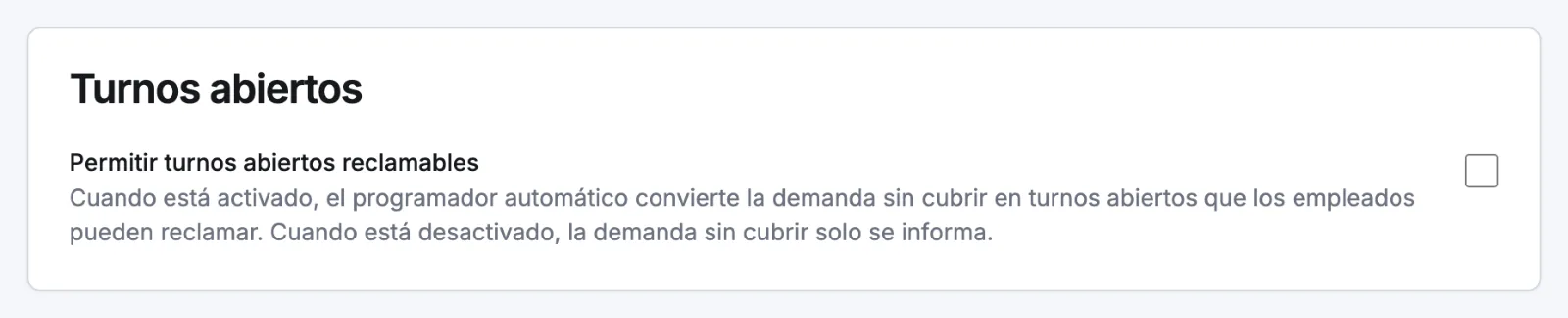
Ve a Locales, selecciona el local y luego Planificación. En la tarjeta Turnos abiertos, marca Permitir turnos abiertos reclamables y selecciona Guardar. Está desactivado por defecto: con él desactivado, la demanda que nadie puede cubrir solo se informa.
- 2
Genera la semana
En Horarios, selecciona Planificación Automática y luego Aceptar y Aplicar. Los huecos sin personal disponible se convierten en turnos abiertos en los locales que lo permiten: el panel de resultados dice cuántos se han "creado para reclamar". En los demás locales se quedan en el contador Sin cubrir.
- 3
Vigílalos en la cuadrícula de la semana
Debajo de la cuadrícula de la semana aparece una fila de Turnos abiertos para los administradores y los managers, con un bloque discontinuo por cada turno sin tomar. Selecciona un bloque para abrir el diálogo del turno, donde puedes elegir un empleado (lo que cierra el turno abierto), cambiar las horas o eliminarlo.
Cómo lo toma el equipo
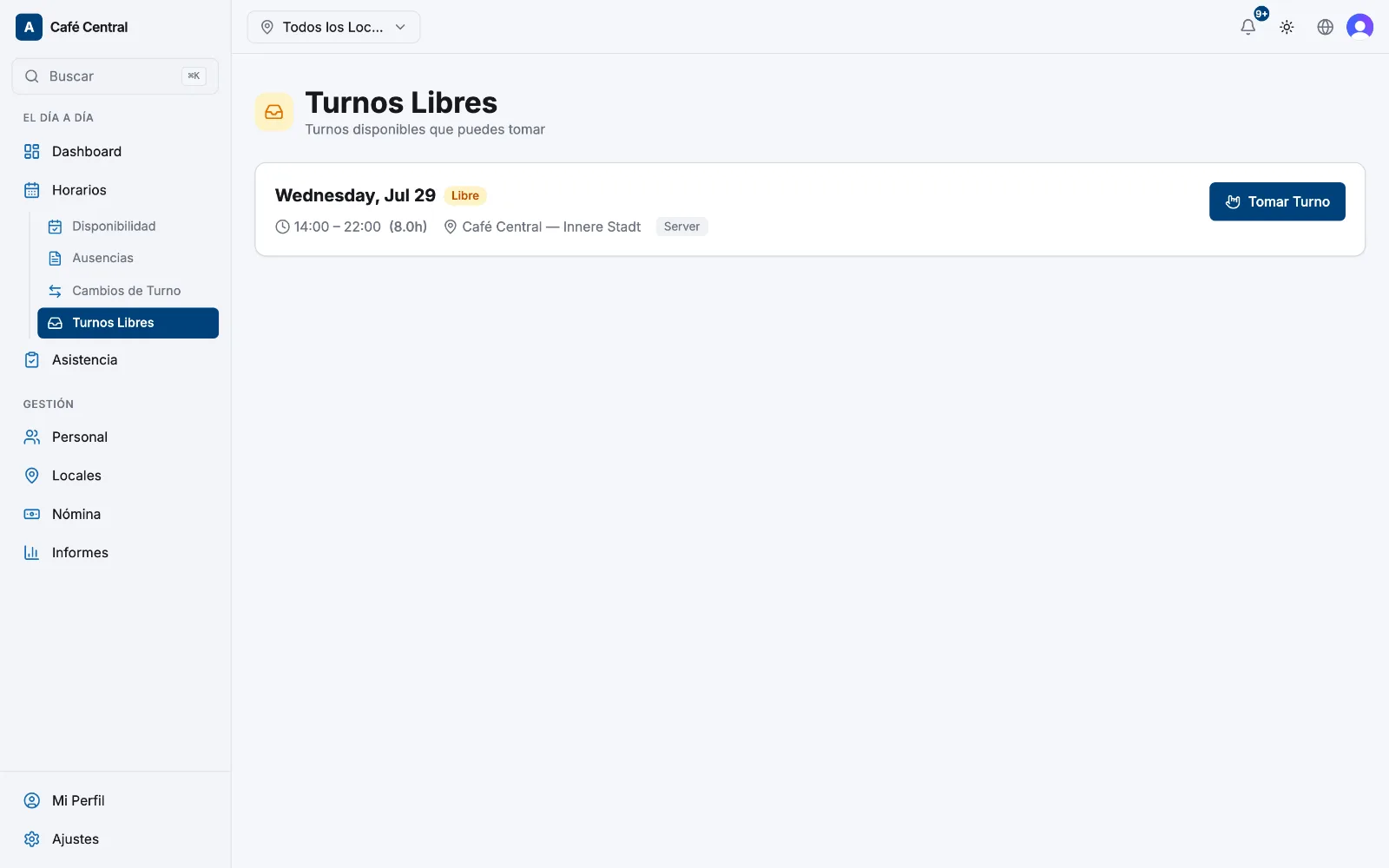
No hay paso de aprobación: tomarlo asigna el turno al momento y lo marca como confirmado. Los empleados del local reciben una notificación de Turno abierto disponible cuando aparecen turnos nuevos, y quien creó el turno recibe Turno abierto tomado.
Cosas que conviene saber
- Solo son reclamables los turnos futuros de los locales que tienes asignados.
- Por orden de llegada: si alguien se te ha adelantado, la solicitud falla.
- Tomar un turno que se solape con uno que ya tienes queda bloqueado: «Ya tienes un turno que se solapa con este horario.»
- La disponibilidad no se comprueba, así que alguien puede tomar un turno en un día que había marcado como no disponible. Una vez tomado, el turno es suyo: un administrador o un manager tiene que reasignarlo desde el diálogo del turno si eso no cuadra.
Artículos relacionados
¿Aún necesitas ayuda?
Contactar con soporte