
Etiquetas NFC
Registra una etiqueta para un local, prográmala desde el móvil y, si quieres, exige un toque para fichar.
Una etiqueta NFC es una pegatina o una tarjeta que dejas junto a la puerta o a la caja. Un empleado acerca el móvil a ella y Atteny se abre en su pantalla de fichaje con el local ya elegido. Su lado de esto es Fichar con un toque NFC. Las etiquetas pertenecen a un local, así que registras cada una allí.
- 1
Abre la pestaña Fichaje del local
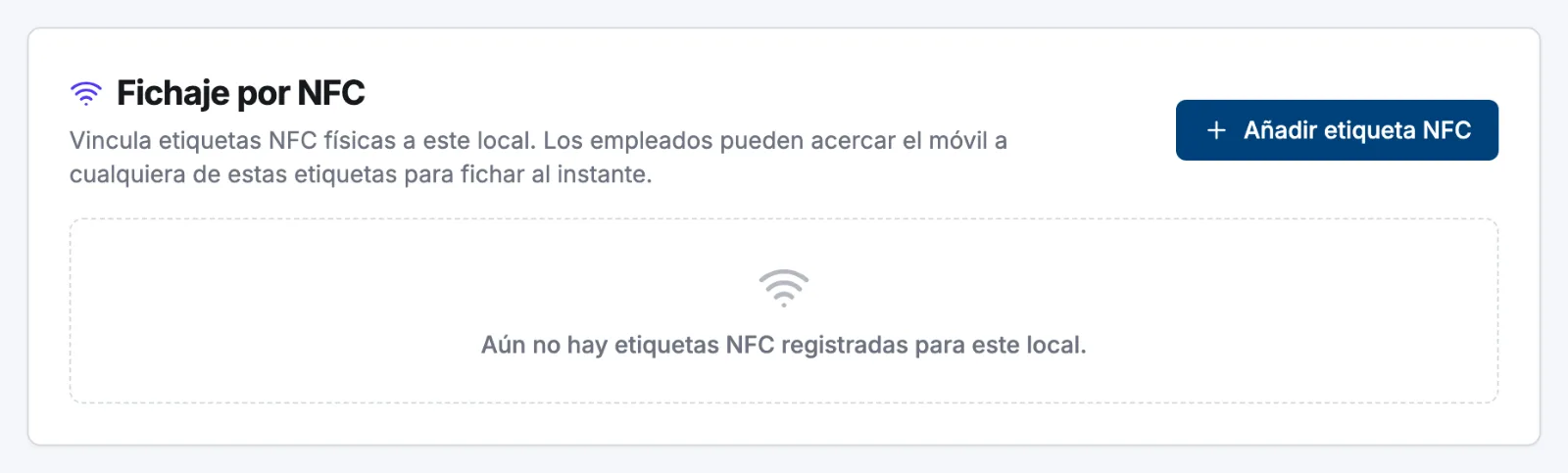
Ve a Locales, abre el local y selecciona Fichaje. Las etiquetas registradas están en la tarjeta Fichaje por NFC con su Etiqueta, su UID de la etiqueta NFC y su Estado.
- 2
Añade una etiqueta
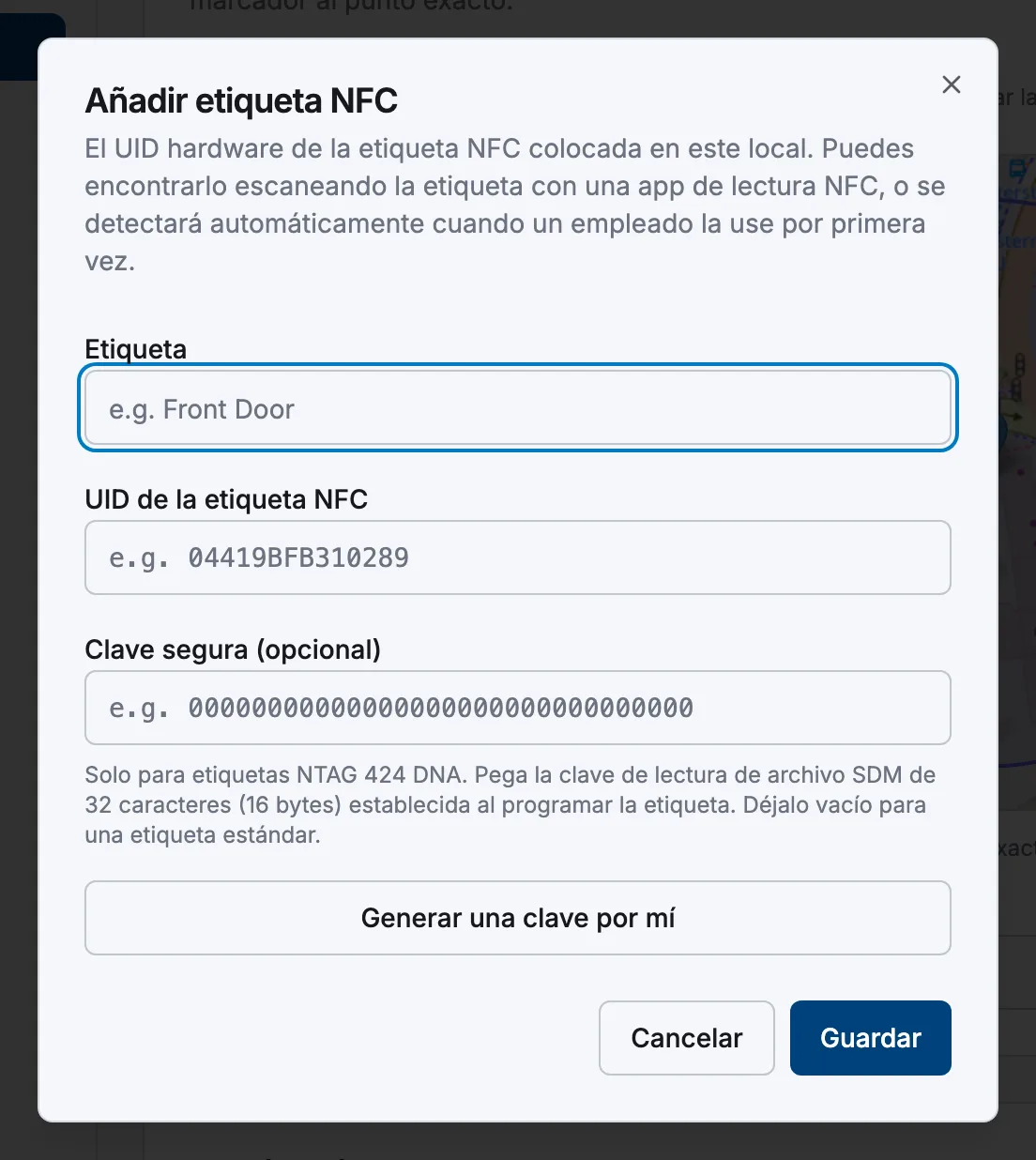
Selecciona Añadir etiqueta NFC, ponle el nombre del acceso que cubre (por ejemplo Puerta principal), introduce el UID de la etiqueta NFC y guarda. Añade tantas como necesite el sitio: todas las etiquetas activas funcionan para ese local.
- 3
Decide si el toque es obligatorio
En cuanto existe una etiqueta aparece una tarjeta Aplicación de NFC con Requerir NFC para fichar. Empieza activada: la gente tiene que tocar, y el botón de la app queda bloqueado. Desactívala para permitir las dos formas y luego selecciona Guardar en la parte superior de la página.
- 4
Retira una etiqueta
Usa el icono del lápiz para renombrar una etiqueta o ponerla como Inactiva (se queda en la lista pero ya no se acepta), o el icono de la papelera para eliminarla. Cada cambio queda registrado en el historial de auditoría.
Programar una etiqueta desde el móvil
Los administradores tienen Más → Gestionar Etiquetas NFC en la app. Elige el local, toca + y luego escoge:
- Estándar: Escanear tarjeta escribe en una etiqueta en blanco el enlace de fichaje de este local y lee su UID en el mismo toque. Después, Guardar.
- Segura: Programar tarjeta (NTAG 424) configura de principio a fin una tarjeta NTAG 424 DNA en blanco: clave, enlace y firma en un solo toque.
En Android, activa primero el NFC si la pantalla muestra NFC está desactivado.
Estándar o segura
| Etiqueta estándar | Etiqueta segura (NTAG 424 DNA) | |
|---|---|---|
| Qué demuestra el toque | El UID de la etiqueta | Una firma que la tarjeta genera de nuevo en cada toque, más un contador de toques |
| Una etiqueta copiada | Pasaría: cualquiera que toque puede leer el UID | Se rechaza, y un toque reutilizado también se deniega |
| GPS | Sigue aplicándose si el local lo exige | No hace falta: un toque verificado ya es prueba suficiente |
| Necesitas | Cualquier etiqueta NFC grabable | Una tarjeta NTAG 424 DNA en blanco y su clave segura |
Las etiquetas seguras se activan local por local: en la misma pestaña Fichaje, activa Requerir toque NFC seguro (NTAG 424 DNA). Atteny no te dejará hasta que haya una etiqueta segura registrada, porque en ese modo no se acepta nada más. Para registrar una tarjeta programada en otro sitio, introduce su UID y pega la Clave segura (opcional), o usa Generar una clave por mí: la clave y la URL de la tarjeta que hay que programar se muestran una sola vez, así que guárdalas en ese momento.
Artículos relacionados
¿Aún necesitas ayuda?
Contactar con soporte