
Fichajes de entrada que esperan la aprobación de un manager
Por qué un fichaje de entrada queda retenido para su aprobación, qué ve el empleado mientras espera, cómo decide un manager y cómo un administrador fija la regla de cada local.
Cuando Atteny no puede confirmar que alguien está en el lugar de trabajo, no tiene por qué rechazarlo. Puede aceptar el fichaje de entrada, poner el tiempo en marcha y retener el turno hasta que un manager lo apruebe. Cada local lo decide por su cuenta.
Qué confirma que alguien está en el sitio#
- Un toque en la etiqueta. Mientras un local tiene una etiqueta NFC activa, el toque es obligatorio salvo que un administrador lo haya desactivado.
- El área de GPS. Un punto y un radio, con la comprobación por GPS activada. Consulta Comprobaciones de ubicación por GPS.
- La revisión. Nada confirmó el fichaje de entrada, así que un manager lo mira.
Un fichaje de entrada que supera todas las comprobaciones que exige el local normalmente no queda retenido. Las excepciones están en la lista de "Si tu fichaje de entrada está en espera".
Si tu fichaje de entrada está en espera#
El Fichaje muestra Esperando a que tu responsable apruebe la entrada. Tu tiempo ya se está registrando.
- Tu turno sigue como siempre. Haz tus descansos y ficha la salida como de costumbre.
- No puedes empezar un segundo fichaje de entrada mientras este espera.
- En Partes de horas el turno aparece como En revisión. Sigue así después de que fiches la salida, y sus horas no cuentan hasta que un manager lo aprueba.
- Cuando un manager decide, recibes una notificación. Si el fichaje de entrada se rechaza, ves el motivo y puedes volver a fichar la entrada.
Un fichaje de entrada puede esperar por varios motivos:
- Tu local revisa todos los fichajes de entrada que ninguna etiqueta ni comprobación por GPS confirmó, o todos los fichajes de entrada. No ha fallado nada.
- La posición de tu teléfono era demasiado imprecisa para probar dónde estabas.
- La etiqueta no se pudo leer, o el GPS te situó fuera del área, y solicitaste la aprobación.
- Fichaste la entrada cuando había pasado menos tiempo desde tu último turno del que exige el descanso mínimo entre turnos de tu empresa.
- Fichaste la entrada sin conexión y la hora no se pudo confirmar, o tu local revisa todos los fichajes de entrada hechos sin cobertura. Consulta Fichar sin cobertura.
Solicita la aprobación cuando falla la etiqueta o el GPS#
Tras uno a tres intentos fallidos en el mismo local, según lo que haya fallado, la app ofrece Solicitar aprobación o Solicitar aprobación del gerente. Añade una nota para tu manager y toca Enviar para verificación. Si cancelas un escaneo de etiqueta que has iniciado con Escanear etiqueta NFC, la app ofrece la misma vía al momento.
Si trabajas en varios locales con etiqueta, una etiqueta que no se lee no se cuenta y un escaneo cancelado solo muestra la lista de locales. Toca ahí tu local y confirma: la oferta llega tras los intentos fallidos desde la lista.
Solicitar la aprobación no sirve para fichar la entrada demasiado pronto donde tu local lo bloquea.
Aprueba o rechaza un fichaje de entrada en espera#
Los managers del local y los administradores reciben un aviso cuando un fichaje de entrada queda retenido.
Abre Asistencia. El fichaje de entrada está en la tarjeta Verificaciones de Salida Pendientes, con el motivo por el que espera.
- Aprobar deja al empleado fichado con normalidad. El turno sigue en marcha.
- Rechazar pide un motivo, que el empleado ve.

Abre Más, luego Aprobaciones, y elige Verificaciones. Toca el fichaje de entrada y toca Aprobar. Rechazar se hace en la web.
Todo lo demás sobre la cola está en Revisar turnos retenidos: la cola de verificación.
Fija la regla de un local#
- 1
Abre la pestaña Fichaje del local
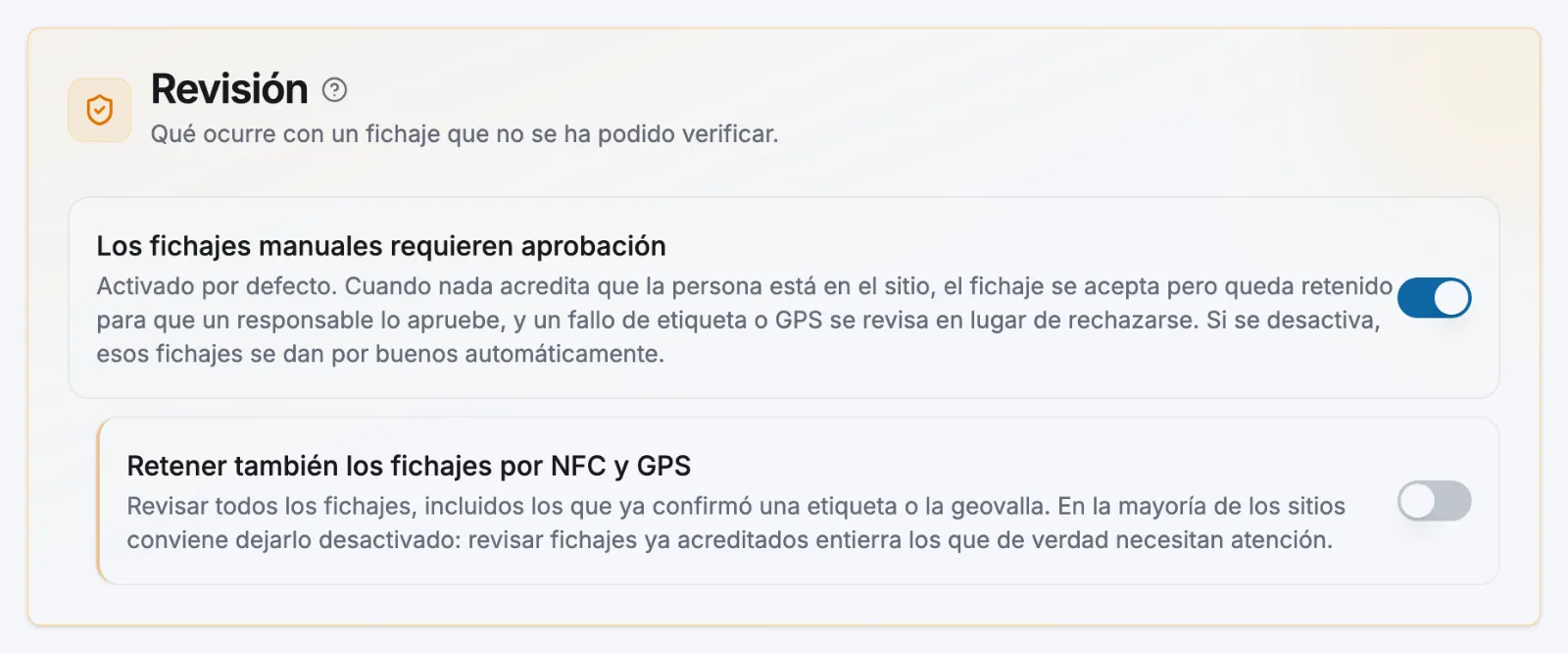
Ve a Locales, abre el local y selecciona Fichaje. Busca la tarjeta Revisión.
- 2
Elige qué pasa con un fichaje de entrada sin confirmar
Los fichajes manuales requieren aprobación está activado en un local nuevo. Un local creado antes de que existiera esta regla lo tiene desactivado hasta que lo actives.
- Activado: un fichaje de entrada que nada confirmó se acepta y queda retenido para un manager. Un toque fallido en la etiqueta también queda retenido, no se rechaza.
- Desactivado: en un local sin etiqueta y sin área de GPS, un fichaje de entrada se acepta sin comprobación y sin revisión. Un toque fallido en la etiqueta se rechaza hasta que el empleado solicita la aprobación.
Si falla la comprobación por GPS, el teléfono detiene primero el fichaje en ambos casos. El empleado se acerca o solicita la aprobación.
- 3
Decide si se revisan todos los fichajes de entrada
Retener también los fichajes por NFC y GPS retiene también los fichajes de entrada que una etiqueta o la comprobación por GPS confirmó. Solo funciona mientras el primer interruptor está activado. La mayoría de los locales lo dejan desactivado.
- 4
Guarda
Selecciona Guardar en la parte de arriba de la página. Si no pasa nada en un local antiguo, cambia en su lugar el interruptor en la app del teléfono (consulta más abajo). Después, guardar en la pestaña de la web también funciona.
Estos interruptores solo cambian los fichajes de entrada. Un fichaje de salida sin el toque obligatorio en la etiqueta sigue necesitando que el empleado solicite una revisión.
En el teléfono, un administrador encuentra los mismos interruptores en Más, luego Configuración de fichaje. La tarjeta Fichajes sin conexión de la misma pestaña de la web se explica en Fichar sin cobertura.
Un local conserva una forma de confirmar la presencia#
Cuentan tres cosas: una etiqueta con el toque obligatorio, un área de GPS completa con la comprobación por GPS activada, o Los fichajes manuales requieren aprobación. Atteny rechaza un cambio que desactivaría o quitaría la última.
- Un local nuevo empieza con la revisión activada, así que solo puedes desactivar la revisión después de añadir una etiqueta o un área de GPS. Un local antiguo que no tiene ninguna de las tres se puede seguir editando: la regla solo impide quitar la última.
- Cuando quitas la última etiqueta de un local que tiene un área de GPS completa, con la comprobación por GPS y la revisión desactivadas, Atteny pregunta antes. Después vuelve a poner el local en la comprobación por GPS.
Artículos relacionados
¿Aún necesitas ayuda?
Contactar con soporte