
Revisar y aprobar los partes de horas
Recorre la semana de registros, aprueba lo que está bien y devuelve lo que no.
Cada turno fichado aparece en Asistencia → Registros como una fila. Revisarlos es un repaso semanal breve: comprueba las horas, aprueba lo que está bien y devuelve lo que no. La aprobación es el visto bueno que te confirma que un periodo se ha revisado de verdad antes de exportar horas o hacer la nómina.
- 1
Elige el periodo y las personas
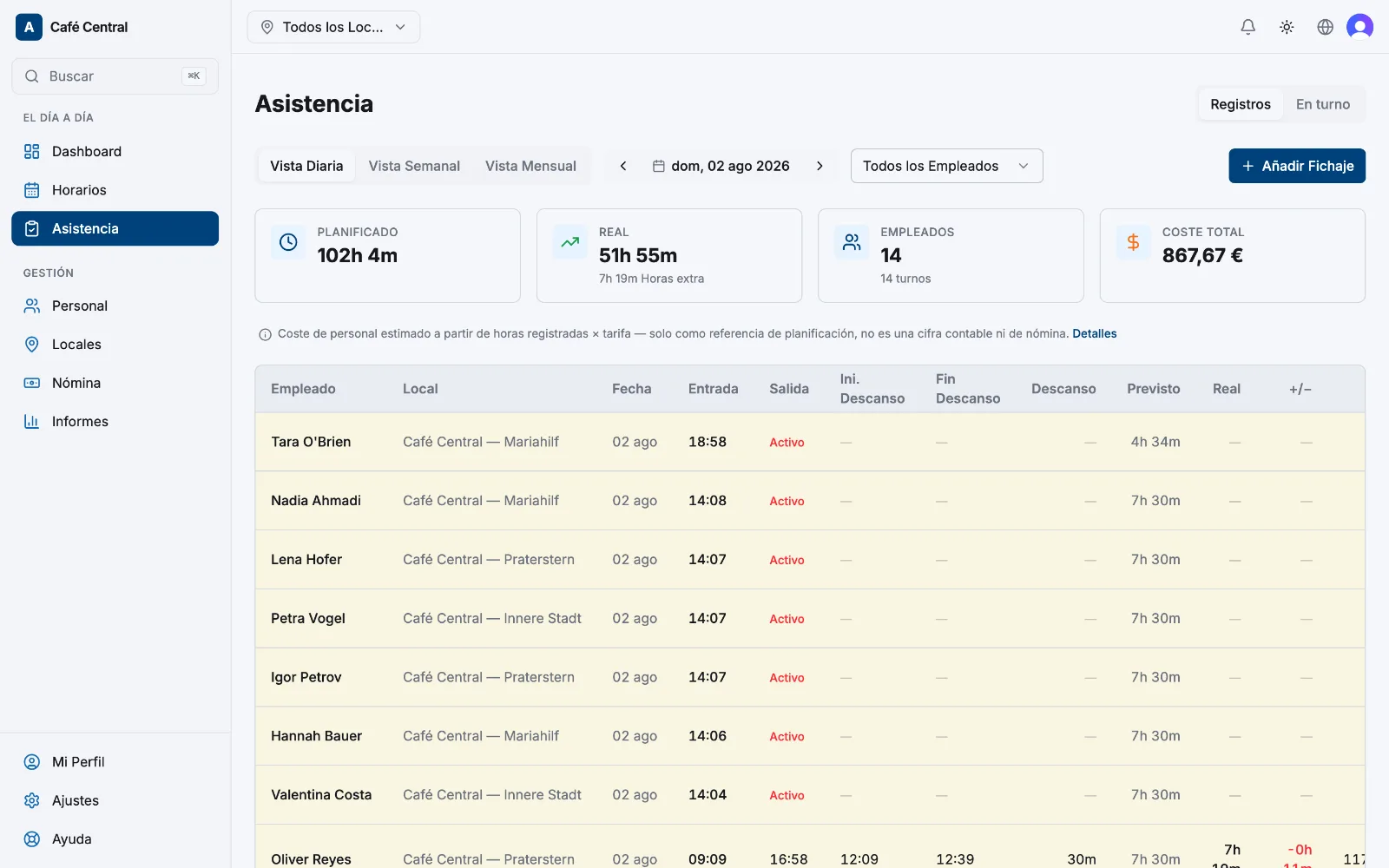
Selecciona Asistencia en la barra lateral. Usa el selector Vista Diaria / Vista Semanal / Vista Mensual y las flechas para moverte en el tiempo. Selecciona la fecha para volver a hoy. Filtra con el desplegable Todos los Empleados, o con el selector Todos los Locales de la barra superior. En Vista Semanal y Vista Mensual las filas se agrupan por persona; selecciona un nombre para desplegar sus turnos.
- 2
Resuelve primero los registros marcados
Todo lo que Atteny haya retenido aparece encima de la tabla, en Verificaciones de Salida Pendientes. Ocúpate de eso antes que del resto. Mira La cola de verificación.
- 3
Lee la fila
Una fila muestra el empleado, el local, la fecha, la entrada y la salida, el inicio y el fin del descanso, las horas Previsto frente a Real, la variación +/− y cualquier Incidencias (llegada tardía, descanso no realizado, horas extra, no planificado, etc.). Un turno que sigue en marcha muestra Activo en lugar de una salida y todavía no se puede aprobar.
- 4
Aprueba, o rechaza con un motivo
En la columna Acciones de la fila, el tic verde abre Aprobar Fichaje, donde puedes añadir una nota opcional. La cruz roja abre Rechazar Fichaje, donde el Motivo del rechazo es obligatorio. En ambos casos se avisa al empleado, y el motivo se queda en el registro: pasa el cursor por el icono de información para leerlo más tarde.
Qué significa cada estado
- Pendiente: salida fichada y esperando por ti.
- Verificación Pendiente: retenido para una segunda mirada, y esperando en la tarjeta de la parte superior de la página.
- Aprobado: con el visto bueno. Las horas, y la tarifa que se aplicaba en ese momento, quedan guardadas en el registro.
- Rechazado: se conserva en el historial con su motivo, pero sus horas dejan de contar para el pago y las horas extra.
Donde puedas verlos, el Coste Total y la columna Coste son cifras de referencia calculadas a partir de las horas fichadas, no son el pago oficial.
Artículos relacionados
¿Aún necesitas ayuda?
Contactar con soporte