
Offene Dienste
Ein Dienst, dem noch niemand zugewiesen ist – und wie das Team ihn übernimmt.
Ein offener Dienst ist ein Dienst, dem noch niemand zugewiesen ist. Atteny erstellt ihn, wenn der Auto-Dienstplan für einen Platz an einem Standort niemanden findet, an dem du das erlaubt hast – statt diese Besetzung still fallen zu lassen, wird der Dienst zur Übernahme freigegeben, und jeder, der an diesem Standort arbeitet, kann ihn nehmen.
- 1
Offene Dienste für den Standort erlauben
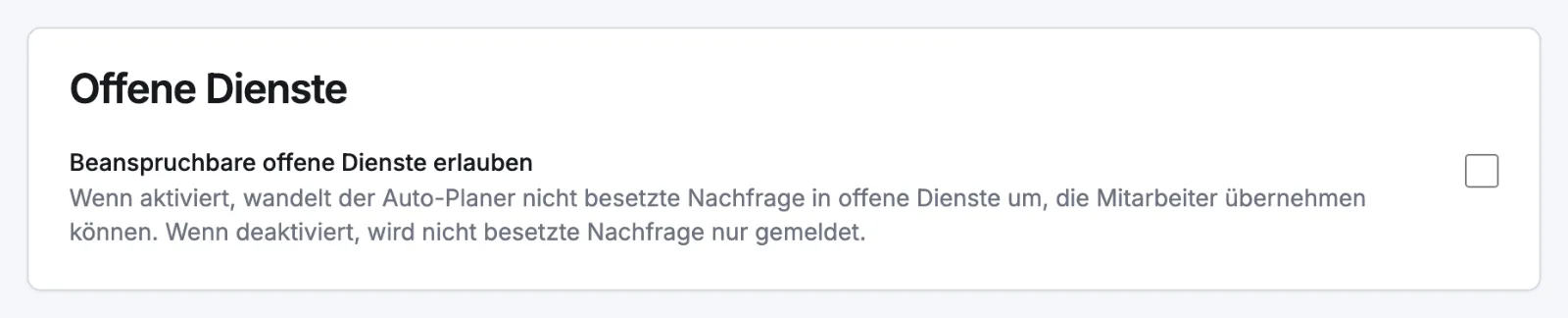
Gehe zu Standorte, wähle den Standort und dann Planung. Setze in der Karte Offene Dienste das Häkchen bei Beanspruchbare offene Dienste erlauben und wähle Speichern. Standardmäßig ist das aus: dann wird Bedarf, den niemand abdecken kann, nur gemeldet.
- 2
Die Woche erzeugen
Wähle unter Dienstpläne den Auto-Dienstplan und dann Akzeptieren & Anwenden. Plätze ohne verfügbares Personal werden an den Standorten, die es erlauben, zu offenen Diensten – das Ergebnisfenster sagt, wie viele „zur Übernahme erstellt“ wurden. An anderen Standorten bleiben sie in der Kachel Unbesetzt.
- 3
Sie im Wochenraster beobachten
Für Administratoren und Manager erscheint unter dem Wochenraster eine Zeile Offene Dienste, ein gestrichelter Block pro nicht übernommenem Dienst. Wähle einen Block, um das Dienstfenster zu öffnen – dort kannst du einen Mitarbeiter wählen (was den offenen Dienst schließt), die Zeiten ändern oder ihn löschen.
Wie das Team eine übernimmt
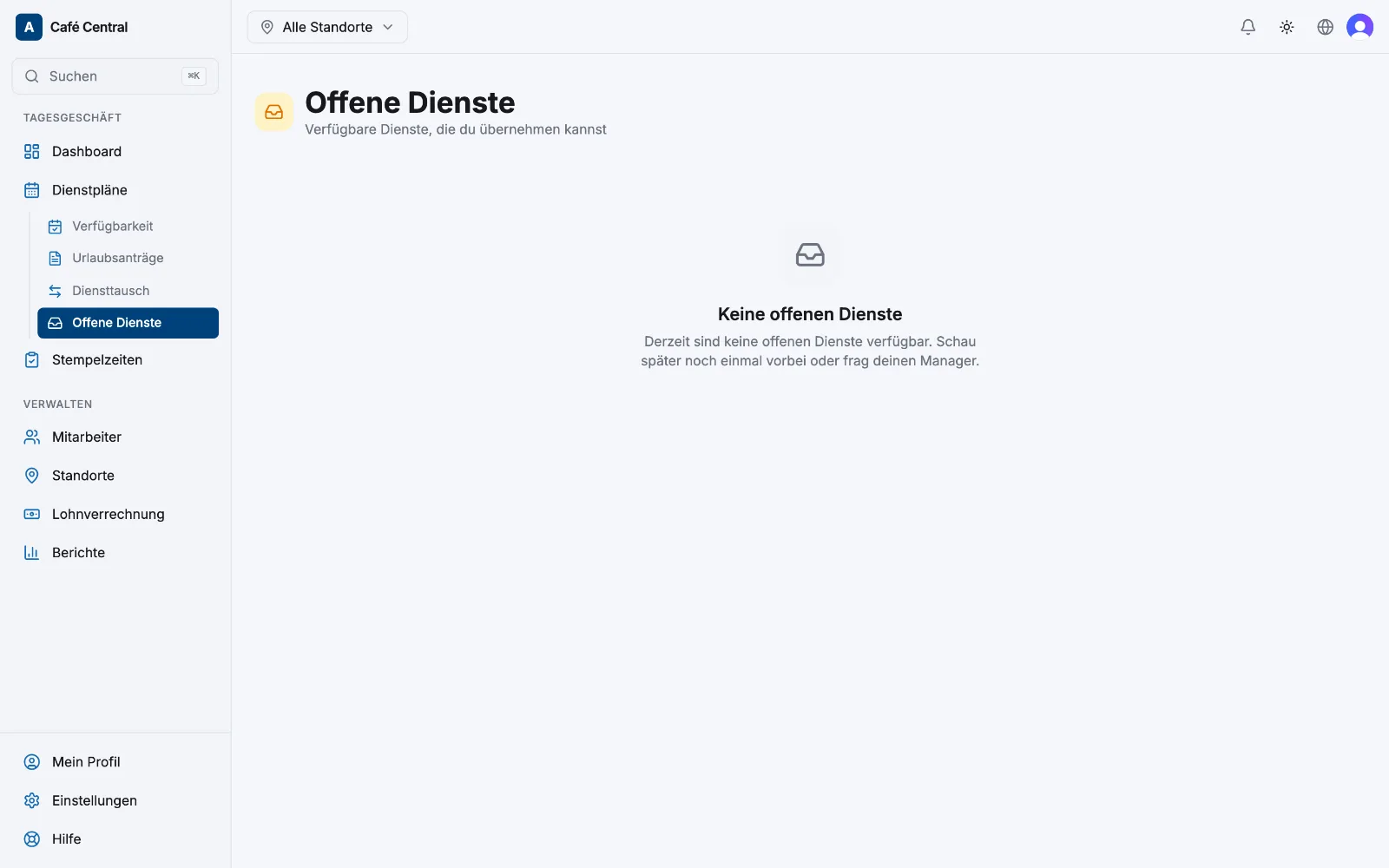
Es gibt keinen Genehmigungsschritt: Beim Übernehmen wird der Dienst sofort zugewiesen und als bestätigt markiert. Mitarbeiter des Standorts erhalten eine Benachrichtigung Offener Dienst verfügbar, wenn neue erscheinen, und wer den Dienst erstellt hat, erhält Offener Dienst übernommen.
Gut zu wissen
- Übernehmen lassen sich nur künftige Dienste an Standorten, denen du zugewiesen bist.
- Wer zuerst kommt, mahlt zuerst – war jemand schneller, scheitert die Übernahme.
- Eine Übernahme, die einen Dienst überlappt, den du schon hast, wird blockiert: „Du hast zu dieser Zeit bereits einen überlappenden Dienst.“
- Die Verfügbarkeit wird nicht geprüft, jemand kann also einen Dienst an einem Tag übernehmen, den er als nicht verfügbar markiert hat. Einmal übernommen, gehört der Dienst ihm – ist das falsch, muss ein Administrator oder Manager ihn im Dienstfenster neu zuweisen.
Verwandte Artikel
Brauchst du noch Hilfe?
Support kontaktieren