
Öffnungszeiten und Personalbedarf
Lege für jeden Standort die Standardwoche der Dienste fest und wie viele Personen jeder braucht. Ändere dann eine einzelne Woche oder verwende eine Woche als Vorlage wieder.
Jeder Standort hat eine Standardwoche: für jeden Wochentag seine Dienste und wie viele Personen jeder Dienst braucht. Eine einzelne Woche kann abweichen. Der Auto-Dienstplan besetzt das Ergebnis, und die Zeilen zur Abdeckung im Dienstplan vergleichen damit.
Die Standardwoche eines Standorts festlegen#
- 1
Öffne den Tab Planung des Standorts
Gehe zu Standorte, öffne den Standort und wähle Planung. Die Karte Dienste hat eine Zeile pro Wochentag.

- 2
Trage die Dienste jedes Tages ein
Gib jedem Dienst eine Start- und eine Endzeit. Das Feld Name (optional) fasst bis zu 60 Zeichen. Fenster hinzufügen fügt dem Tag einen weiteren Dienst hinzu, bis zu 8 pro Tag. Setze den Haken bei Geschlossen für einen Tag, an dem der Standort nicht öffnet. Mit Feste Arbeitszeiten oder bei ausgeschalteter Planung dürfen zwei Dienste nicht gleichzeitig laufen: Jeder muss enden, bevor der nächste beginnt, auch von einem Nachtdienst in den nächsten Morgen. Das Speichern wird abgelehnt, bis sich die Zeiten nicht mehr überschneiden.
- 3
Gib an, wie viele Personen jeder Dienst braucht
Tippe die Zahl in das kleine Feld neben dem Dienst, von 1 bis 99. Leer bedeutet 1.
- 4
Verwende einen Tag wieder
Kopieren… kopiert die Dienste eines Tages auf andere Tage: Alle anderen Tage, Mo–Fr, Wochenende oder die Tage, die du anhakst.
- 5
Speichere
Wähle Speichern oben auf der Seite. Bis dahin zeigt die Seite Nicht gespeicherte Änderungen, und nichts bleibt erhalten. Das Speichern sichert alles, was der Tab zeigt, nicht nur die Dienste.
Manager können diese Karte an ihren eigenen Standorten ändern. Im selben Tab wird Verspätungs-Toleranz nur Admins gezeigt, und die Änderung eines Managers an Erwartete wöchentliche Stunden wird nicht gespeichert: Frag einen Admin.
Eine einzelne Woche ändern#
- 1
Öffne die Seite Dienste
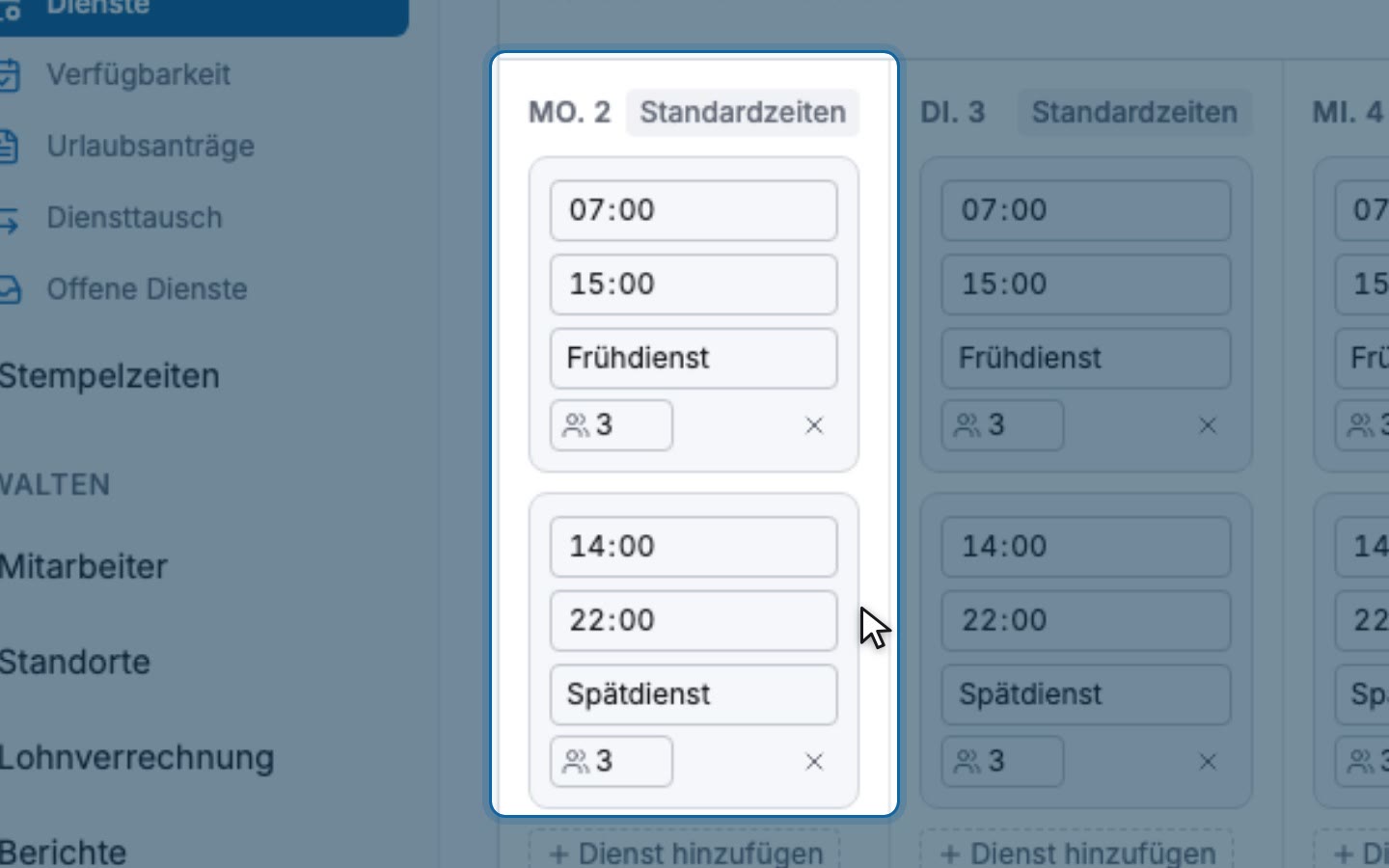
Öffne Dienstpläne, dann Dienste, und gehe mit den Pfeilen zur Woche. Jeder Standort hat eine Karte mit sieben Tagen. Ein Tag ist mit Standardzeiten markiert, mit Angepasst, wenn diese Woche ihn ändert, oder mit Kein Standard, wenn der Standort dafür keine Zeiten gespeichert hat.

- 2
Ändere die Tage, die abweichen
Bearbeite die Zeiten, den Namen oder die Personenzahl. Dienst hinzufügen fügt einen Dienst hinzu. Tag schließen schließt den Tag nur für diese Woche. Standardzeiten verwenden setzt einen geänderten Tag auf den Standard zurück.
- 3
Speichere die Woche
Wähle Woche speichern auf der Karte dieses Standorts. Ein Tag, den du nicht geändert hast, folgt weiter der Standardwoche des Standorts.
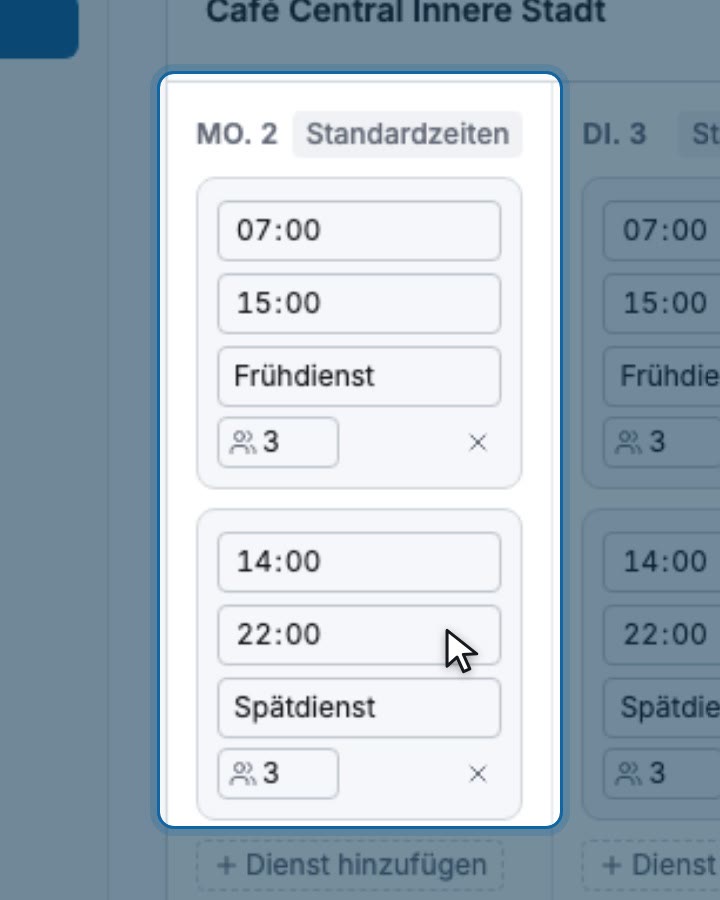
- Jeder Tag zeigt seine Dienste
- Gib ein, wie viele Personen nötig sind
- Gilt nur für diese Woche
Auch auf dieser Seite:
- Letzte Woche kopieren kopiert die Dienste der letzten Woche (ihre Zeiten, Namen und Personenzahlen, nicht wer gearbeitet hat) in diese Woche, für jeden Standort auf der Seite. Das ersetzt, was in dieser Woche stand, und die Woche behält dann ihren eigenen Plan: Sie folgt nicht mehr der Standardwoche.
- Auf Standardzeiten zurücksetzen, gezeigt, sobald eine Woche vom Standard abweicht, entfernt deine Änderungen für diese Woche an diesem Standort.
Die Zahlen, die du im ersten Schritt des Auto-Dienstplans änderst, im Web oder auf dem Handy, werden auf dieselbe Weise für diese Woche gespeichert.
Vorlagen#
Eine Vorlage ist eine Woche, die du gespeichert hast, um sie wieder zu verwenden. Ein Unternehmen kann bis zu 20 speichern, gemeinsam für alle seine Standorte, mit Namen von bis zu 60 Zeichen.
Wähle auf der Seite Dienste Vorlagen auf der Karte eines Standorts.
- Speichern. Tippe unter Als Vorlage speichern einen Namen ein und wähle Speichern. Ein Name, den es schon gibt, überschreibt diese Vorlage. Das darf nur, wer sie erstellt hat, oder ein Admin.
- Anwenden. Wähle unter Vorlage anwenden eine Vorlage. Sie wird sofort angewendet und gespeichert, ohne Rückfrage: Sie ersetzt alle sieben Tage der Woche dieses Standorts, löscht die eigenen Personenzahlen dieser Woche und verwirft Änderungen auf der Karte, die du noch nicht gespeichert hattest.
- Löschen. Wähle den Papierkorb neben einer Vorlage. Ein Admin kann jede Vorlage löschen, ein Manager die, die er erstellt hat.
Öffne Mehr, dann Dienstplan verwalten, und tippe auf Vorlagen. Werden alle Standorte gezeigt, wähle zuerst den Standort. Tippe auf eine Vorlage, um sie anzuwenden, oder halte sie gedrückt, um sie zu löschen. Die App bittet dich zu bestätigen. Um die Woche auf dem Bildschirm als Vorlage zu speichern, tippe einen Namen in Diese Woche speichern als…. Dienstzeiten und die Standardzeiten eines Standorts werden im Web geändert.
Wo diese Zahlen verwendet werden#
- Der Auto-Dienstplan. Für jeden Dienst jedes Tages nimmt er die benötigten Personen, aus dem eigenen Plan dieser Woche, wenn es einen gibt, und sonst aus der Standardwoche, und zieht die Dienste ab, die schon im Dienstplan stehen und den ganzen Dienst abdecken. Siehe Die Woche automatisch planen.
- Die Zeilen zur Abdeckung. Unter Dienstpläne zeigt Benötigt, wie viele Personen den Diensten des Tages an den angezeigten Standorten noch fehlen, als rote Minuszahl, und die Zahl, die sie verlangen, sobald der Tag abgedeckt ist. Eine Person besetzt einen Platz nur, wenn ihr veröffentlichter Dienst den ganzen Dienst abdeckt und sie keine genehmigte Abwesenheit hat. Entwürfe und abgesagte Dienste besetzen nichts.
Ein Manager findet die Seite nicht? Siehe Ich sehe einen Button oder eine Seite nicht, die andere haben.
Verwandte Artikel
Brauchst du noch Hilfe?
Support kontaktieren