
Wenn jemand geht
Deaktiviere den Zugang einer Person, lösche ihre persönlichen Daten, gib ihr Handy frei und hol einen zurückkehrenden Mitarbeiter in seinen alten Datensatz zurück.
Zwei getrennte Entscheidungen beenden die Zeit einer Person in deinem Unternehmen. Deaktivieren nimmt ihr den Zugang und behält alles. Löschen entfernt ihre persönlichen Daten.
Den Zugang deaktivieren#
- 1
Räum zuerst auf
Deaktivieren schließt keinen laufenden Dienst und entfernt die künftigen Dienste der Person nicht und weist sie auch nicht neu zu. Beende ihren offenen Dienst (siehe Stempelzeiten bearbeiten und hinzufügen), und weise dann ihre künftigen Dienste neu zu oder sag sie ab. Ein veröffentlichter Dienst wird abgesagt, nicht gelöscht. Lade bei Pro zuerst ihre Arbeitszeitnachweise herunter: Diese Liste enthält nur aktive Personen.
- 2
Öffne Mitarbeiter
Öffne im Web Mitarbeiter und such die Person.
- 3
Wähle das Symbol zum Deaktivieren
Wähle auf ihrer Karte oder in ihrer Zeile das Symbol einer Person mit einem Minuszeichen. Wenn du darauf zeigst, steht dort Deaktivieren. Bestätige.
Du kannst auch im Dialog zum Bearbeiten ihres Tabs Beschäftigung den Status auf Deaktiviert setzen. Änderungen speichern speichert dort jedes Feld im Dialog.
Was danach passiert:
- Die Person verliert sofort jeden Zugang, im Web und in der App. Sie kann sich noch anmelden, erreicht aber nur einen Bildschirm mit dem Titel Zugriff beendet und einem Button zum Abmelden.
- Push-Benachrichtigungen an ihre Handys hören auf.
- Ihr Platz ist frei: Eine deaktivierte Person belegt keinen.
- Sonst ändert sich nichts. Ihr Datensatz, ihre persönlichen Daten, ihre Stempelzeiten, ihre Dienste und ihr registriertes Gerät bleiben, wie sie waren.
Der einzige aktive Admin des Unternehmens kann nicht deaktiviert werden: Das ist die einzige Administratorin oder der einzige Administrator des Unternehmens. Ernenne zuerst eine weitere Person zur Administratorin oder zum Administrator und versuche es dann erneut.
Um die Person zurückzuholen, wähle das Symbol an derselben Stelle, jetzt eine Person mit einem Haken. Wenn du darauf zeigst, steht dort Aktivieren. Das braucht einen freien Platz, und bei einem Manager oder Admin darf das Limit dieser Rolle noch nicht voll sein. Die Person bekommt denselben Datensatz mit allem, was darin steht, und meldet sich mit dem Login an, den sie schon hat.
Die persönlichen Daten löschen#
Deaktivieren behält die persönlichen Daten. Um sie zu entfernen, öffne den Tab
Beschäftigung der Person und scrolle zu
Gefahrenzone. Der Tab ist aufgeführt, solange
Gehaltsabrechnung eingeschaltet ist. Ist das Modul aus, öffne das
Profil der Person und ersetze personal am Ende der Webadresse durch employment.
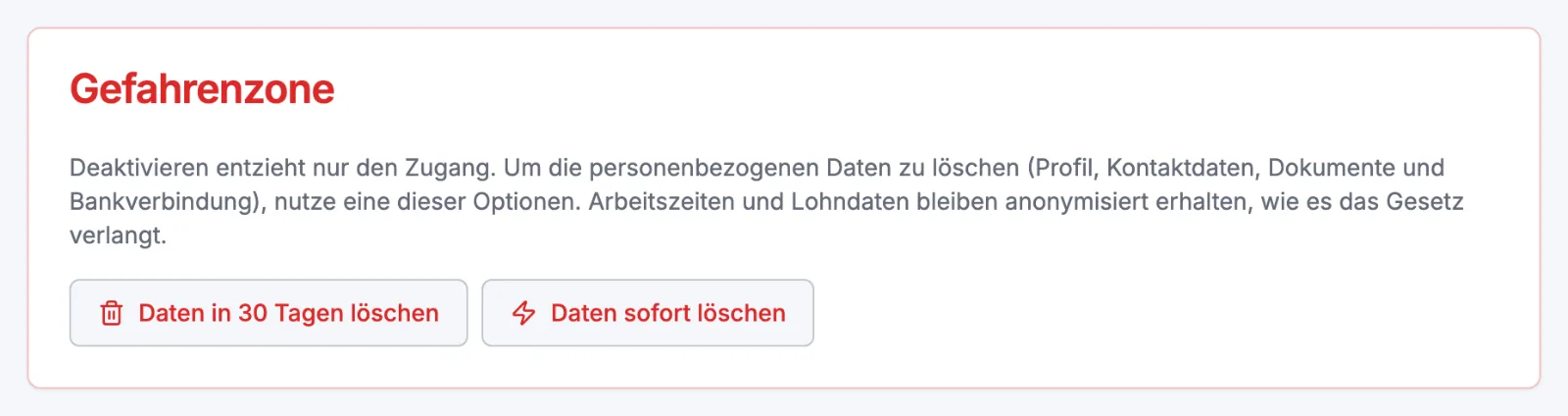
- Daten in 30 Tagen löschen, dann Löschung planen: Der Zugang endet sofort, und die persönlichen Daten werden 30 Tage später gelöscht. Bis dahin sind die Daten noch da. Ein Hinweis oben im Tab zeigt das Datum. Jeder Admin kann in den 30 Tagen Löschung abbrechen wählen. Das Abbrechen lässt die Person deaktiviert, sie zu aktivieren ist ein eigener Schritt. Brich immer ab, bevor du aktivierst.
- Daten sofort löschen: löscht sofort, ohne 30 Tage und ohne Weg zurück. Tippe den vollen Namen der Person genau so ein, wie er im Datensatz steht, und wähle dann Endgültig löschen.
Gelöscht werden der Name, die E-Mail-Adresse, die Telefonnummer, das Foto, der bevorzugte Name, die Pronomen, das Geburtsdatum, die Sozialversicherungsnummer, das hochgeladene Dokument, der Notfallkontakt, die Adresse, die Bankverbindung und die registrierten Geräte. Der Login wird gelöscht. Der Datensatz bleibt als „Deleted User“ bestehen, damit Zeit- und Lohnaufzeichnungen einen Besitzer behalten.
Die anderen Admins und die Manager der Standorte der Person werden benachrichtigt. Die Person nicht.
Derselbe Hinweis erscheint, wenn eine Person ihr eigenes Konto gelöscht hat: Nur ein Admin kann das innerhalb der 30 Tage abbrechen. Um deine eigenen Daten zu löschen, siehe Dein Konto löschen.
Das Handy freigeben#
Deaktivieren gibt das registrierte Handy der Person nicht frei. Ihre Daten zu löschen tut es. Um es ohne Löschen freizugeben, öffne ihren Tab Persönlich und such Geräteregistrierung:
- Ein Admin wählt Freigeben & Kontingent zurücksetzen.
- Ein Manager wählt Gerät freigeben, bei einem Mitarbeiter, der einen Standort mit ihm teilt.
Mehr steht in Ein Handy pro Person: Gerätebindung.
Wenn die Person zurückkommt#
Ist sie nur deaktiviert und hat ihren Login noch, ist Aktivieren der einfachste Weg: Alles bleibt.
Kann sie diesen Login nicht mehr nutzen, lädt ein Admin ihre alte Adresse noch einmal ein, solange sie noch deaktiviert ist. Nachdem du die Einladung gesendet hast, fragt Atteny, ob es dieselbe Person ist.
Wähle im Einladungsdialog unter Mitarbeiter Dieselbe Person, Datensatz wieder verknüpfen oder Neue Person.
Öffne Mehr, Mitarbeiter einladen. Die Meldung Hat hier schon gearbeitet bietet Dieselbe Person, wieder verknüpfen und Neue Person an.
- Dieselbe Person. Wenn sie annimmt, wird ihr alter Datensatz wieder aktiviert, ihre Stempelzeiten, Gehaltszettel und ihr Urlaubsverlauf bleiben also bei ihr. Sie bekommt die Rolle und das Startdatum der neuen Einladung. Ihre persönlichen Angaben, ihr Foto, ihr hochgeladenes Dokument und ihre registrierten Geräte werden geleert, und sie füllt sie neu aus. Was die Einladung nicht nennt, bleibt, wie es war, prüfe danach also ihren Vergütungssatz und Überstunden erlaubt. Sie behält ihre alten Arbeitsorte und bekommt den neuen dazu: Speichere ihre Arbeitsorte noch einmal im Dialog zum Bearbeiten des Tabs Beschäftigung, damit der richtige Hauptstandort gilt.
- Neue Person. Die Person, die annimmt, bekommt einen neuen, getrennten Datensatz, außer sie meldet sich mit genau dem Login an, den der frühere Mitarbeiter verwendet hat.
Solange eine Löschung der Daten geplant ist, kann die Adresse nicht eingeladen werden: Brich zuerst die Löschung ab. Nachdem die Daten gelöscht wurden, kann dieselbe Adresse wieder eingeladen werden und tritt als neue Person ohne Verbindung zum alten Datensatz bei.
Verwandte Artikel
Brauchst du noch Hilfe?
Support kontaktieren