
Aprueba tus primeros partes de horas
Descubre dónde acaban las horas fichadas de tu equipo, revisa la primera semana y dales el visto bueno antes de que esas horas cuenten.
Cada vez que alguien ficha su entrada y su salida, sus horas acaban en la página de Asistencia. Antes de que esas horas cuenten para el pago, les das una revisión rápida y las apruebas. Así se trabaja durante tu primera semana.
- 1
Abre Partes de horas
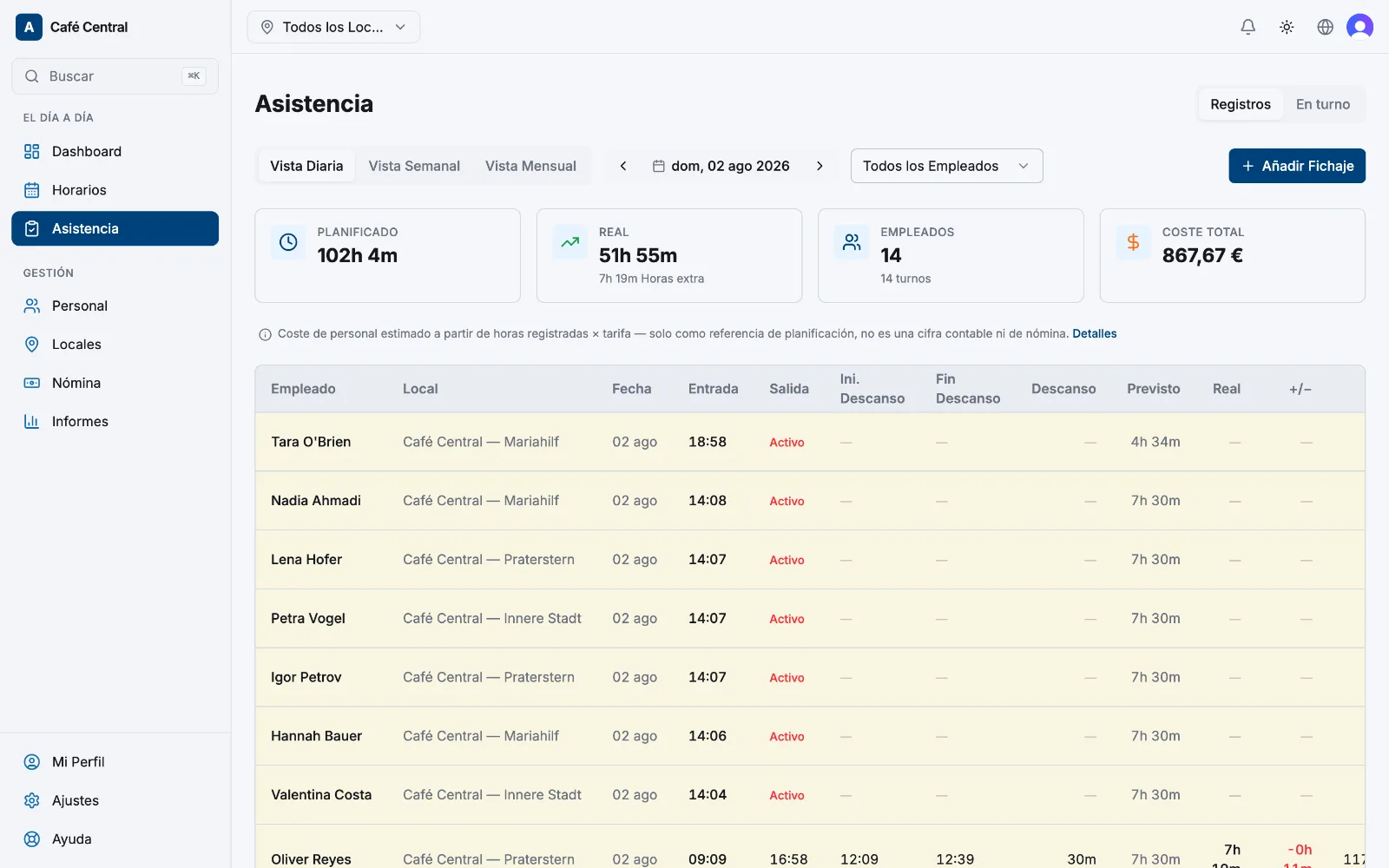
Selecciona Asistencia en la barra lateral. Aterrizas en la pestaña Registros, con tarjetas de resumen de Previsto, Real, Empleados y, o bien Coste total, o bien Incidencias en la parte superior.
- 2
Resuelve primero cualquier salida marcada
Si un turno necesita una segunda mirada (una salida olvidada que Atteny cerró automáticamente, una comprobación de ubicación fallida o un turno inusualmente largo), aparece justo arriba en una tarjeta Verificaciones de salida pendientes. Selecciona Editar para corregir la hora de salida, o Aprobar para aceptarla tal cual.
- 3
Elige la semana que quieres revisar
Usa el selector Diario / Semanal / Mensual y los botones de flecha para moverte al periodo correcto. Para centrarte en una sola persona, abre el desplegable Todos los empleados y elige su nombre.
- 4
Revisa cada registro
Cada fila muestra la entrada, la salida y el descanso, y luego las horas Previstas frente a las Reales, la variación +/− y cualquier Marca (entrada tardía, descanso no tomado, horas extra, etc.). Todo lo inusual se señala para que no tengas que buscarlo.
- 5
Aprueba las horas
Selecciona Aprobar en una fila para darle el visto bueno: puedes añadir una nota opcional. Si algo está mal, selecciona Rechazar e indica un motivo breve en su lugar. En cualquier caso, se avisa al empleado del resultado.
Qué sigue
Una vez aprobada una semana, esas horas están listas para alimentar los informes y las nóminas.
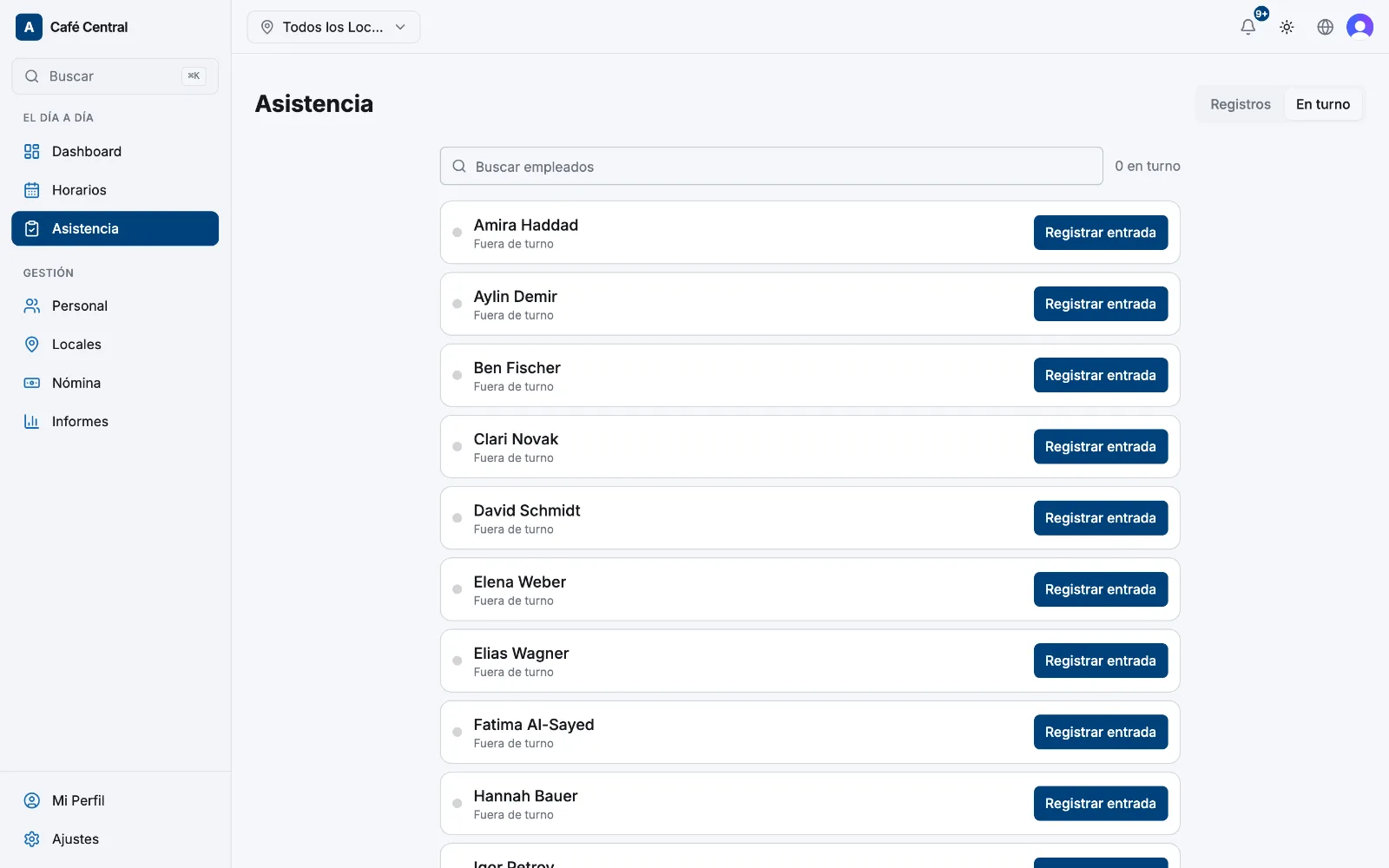
- Vigila la sala en directo. Cambia a la pestaña Quién está (junto a Registros en la parte superior de la página) para ver quién está fichado ahora mismo, en tiempo real.
- Saca las cifras. Cuando estés listo para pasarle las horas a tu asesor, ve a Informes para exportar un resumen limpio.
Para verlo con más detalle (rechazos, aprobación de horas extra y ediciones manuales), consulta Revisar y aprobar los partes de horas.
Artículos relacionados
¿Aún necesitas ayuda?
Contactar con soporte