
Quién está trabajando ahora mismo
El panel en directo de quién está fichado, y cómo fichar la entrada o la salida de alguien en su nombre.
Hay dos sitios que te dicen quién está trabajando ahora mismo: la tarjeta Quién está de tu Dashboard resume el día, y la pestaña En turno de Asistencia es la lista en directo desde la que actúas.
Cómo leer la tarjeta del Dashboard
El número grande es cuántas personas han fichado hoy, sobre cuántas están planificadas. Las etiquetas de debajo desglosan el día, y cada una se oculta cuando está a cero:
- trabajando: fichado, sin descanso en marcha
- en descanso: fichado, con un descanso en marcha
- tarde: fichó después de la hora de inicio de su turno
- ausente: planificado, ha pasado la hora de inicio y todavía no ha fichado
Una franja de excepciones nombra a las personas implicadas: 12 min tarde, o una ausencia con la hora a la que estaba previsto. Las dos tienen en cuenta el Período de gracia por retraso definido por local en Locales → (un local) → Planificación (10 minutos por defecto).

La lista En turno
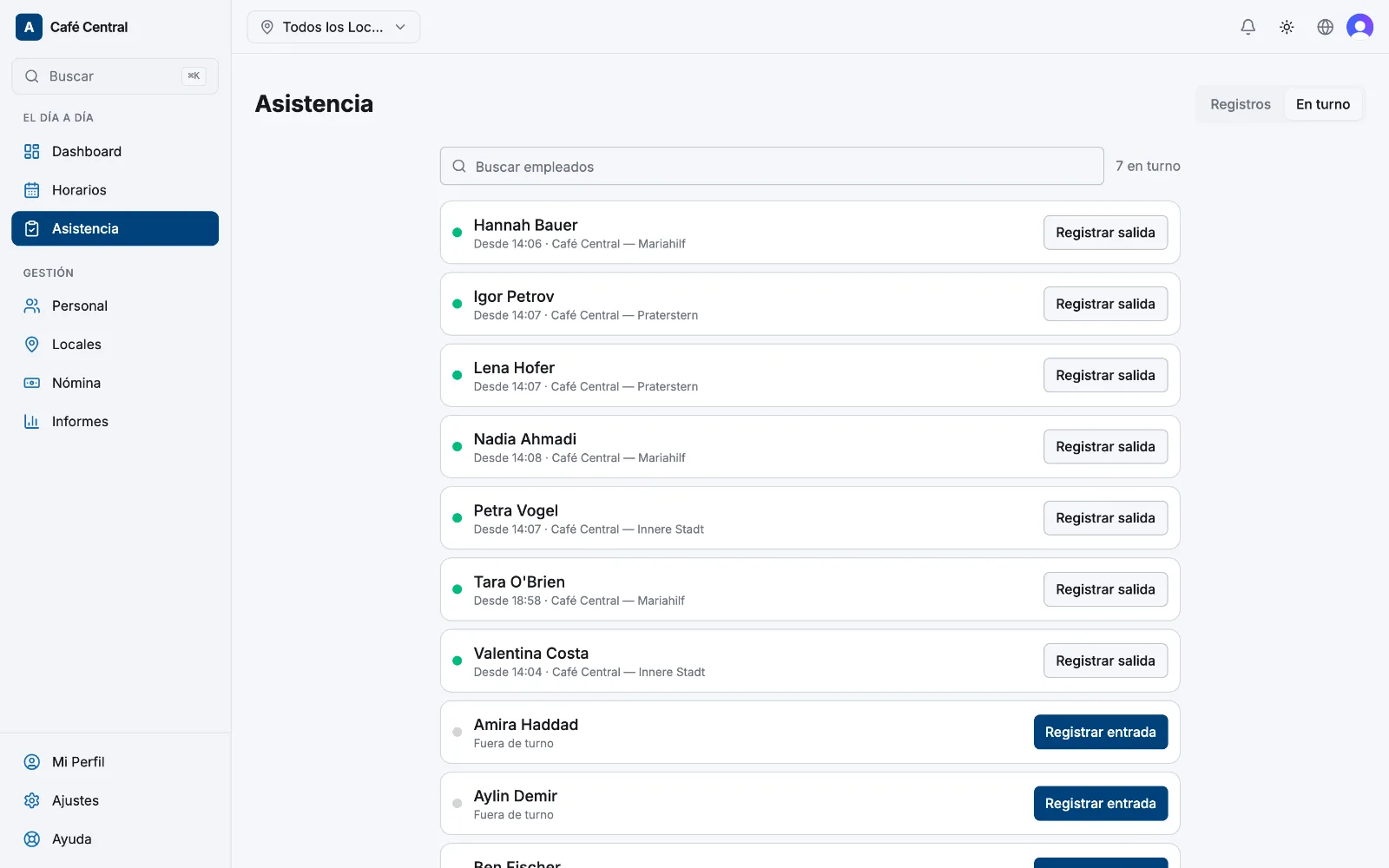
Abre Asistencia y selecciona la pestaña En turno: una lista de tu equipo con buscador y con el recuento de cuántas personas están en turno. Un punto verde significa que la persona está trabajando, con Desde su hora de entrada y el local; un punto gris significa Fuera de turno.
Fichar la entrada o la salida por alguien
- 1
Encuentra a la persona
Busca por su nombre y selecciona Registrar entrada o Registrar salida en su fila.
- 2
Comprueba la hora y el local
La Hora viene puesta en ahora mismo. Ajústala al momento en que el turno empezó o terminó de verdad. Una entrada no puede estar en el futuro; una salida debe ser posterior a la entrada. Si la persona trabaja en más de uno de tus locales, elige el correcto.
- 3
Confirma
Selecciona Registrar entrada o Registrar salida. Iniciar un turno avisa al empleado, y ambas acciones quedan registradas en el registro de auditoría con tu nombre.
Los managers solo pueden hacerlo en un local donde un administrador haya activado Permitir a los managers añadir fichajes manualmente (Locales → (un local) → Asistencia). Los administradores siempre pueden.
Artículos relacionados
¿Aún necesitas ayuda?
Contactar con soporte