
Cuando alguien se va
Desactiva el acceso de una persona, borra sus datos personales, libera su teléfono y devuelve a su ficha de antes a un empleado que vuelve.
Dos decisiones distintas ponen fin al paso de una persona por tu empresa. Desactivar le quita el acceso y lo conserva todo. Borrar elimina sus datos personales.
Desactiva su acceso#
- 1
Pon orden primero
Desactivar no cierra un turno en marcha y no quita ni reasigna los turnos futuros de la persona. Termina su turno en marcha (consulta Editar y añadir partes de horas) y después reasigna sus turnos futuros o cancélalos. Un turno publicado se cancela, no se elimina. En Pro, descarga antes sus Registros de jornada: esa lista solo contiene personas activas.
- 2
Abre Personal
En la web, abre Personal y busca a la persona.
- 3
Selecciona el icono de desactivar
En su tarjeta o en su fila, selecciona el icono de una persona con un signo menos. Dice Desactivar cuando pasas el cursor por encima. Confirma.
También puedes poner Estado en Desactivado en el diálogo de edición de su pestaña Laboral. Guardar Cambios guarda ahí todos los campos del diálogo.
Qué pasa después:
- La persona pierde todo el acceso al momento, en la web y en la app. Todavía puede iniciar sesión, pero solo llega a una pantalla titulada Acceso finalizado con un botón para cerrar sesión.
- Las notificaciones push a sus teléfonos se detienen.
- Su plaza queda libre: una persona desactivada no ocupa ninguna.
- No cambia nada más. Su ficha, sus datos personales, sus partes de horas, sus turnos y su dispositivo registrado se quedan como estaban.
Al único administrador activo de la empresa no se le puede desactivar: Es la única persona administradora de la empresa. Nombra antes a otra persona administradora y vuelve a intentarlo.
Para que vuelva, selecciona el icono en el mismo sitio, ahora una persona con una marca de verificación. Dice Activar cuando pasas el cursor por encima. Hace falta una plaza libre y, para un manager o un administrador, sitio dentro del límite de ese rol. Recibe la misma ficha con todo lo que tenía y entra con el inicio de sesión que ya tiene.
Borra sus datos personales#
Desactivar conserva los datos personales. Para eliminarlos, abre la pestaña
Laboral de la persona y baja hasta
Zona de peligro. La pestaña aparece mientras
Nómina está activado. Con él desactivado, abre el
perfil de la persona y sustituye personal al final de la dirección web por
employment.
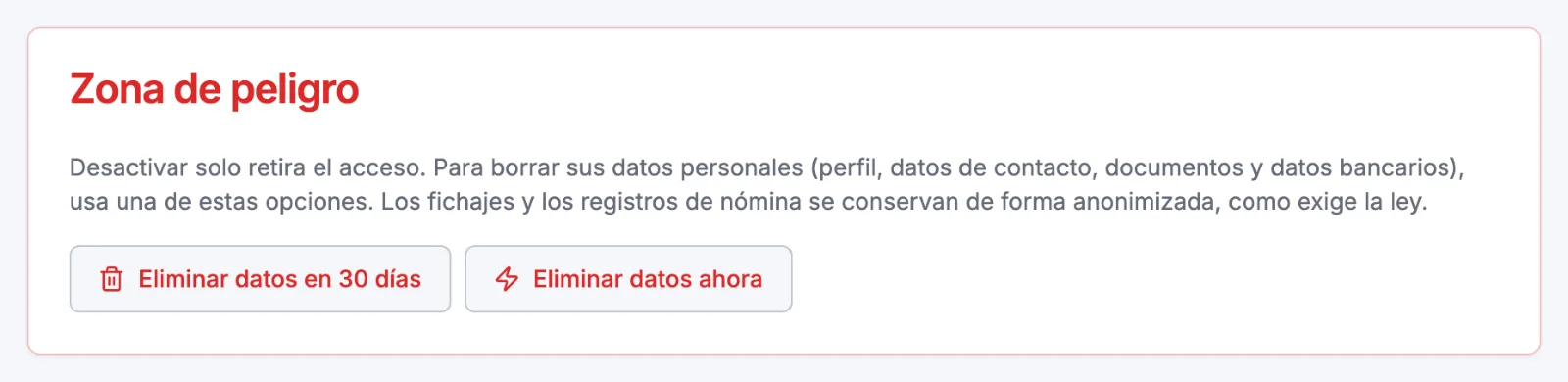
- Eliminar datos en 30 días y después Programar eliminación: el acceso termina al momento y los datos personales se borran 30 días después. Hasta entonces los datos siguen ahí. Un aviso en la parte de arriba de la pestaña muestra la fecha. Cualquier administrador puede seleccionar Cancelar borrado durante los 30 días. Cancelar deja a la persona desactivada: activarla es un paso aparte. Cancela siempre antes de activar.
- Eliminar datos ahora: borra al momento, sin 30 días y sin vuelta atrás. Escribe el nombre completo de la persona exactamente como está en la ficha y después selecciona Eliminar definitivamente.
Se borran el nombre, la dirección de correo, el número de teléfono, la foto, el nombre preferido, los pronombres, la fecha de nacimiento, el número de seguridad social, el documento subido, el contacto de emergencia, la dirección, los datos bancarios y los dispositivos registrados. El inicio de sesión se elimina. La ficha se queda como «Deleted User», para que los registros de tiempo y de nómina conserven un titular.
Se avisa a los demás administradores y a los managers de los locales de la persona. A la persona no.
El mismo aviso aparece cuando una persona eliminó su propia cuenta: solo un administrador puede cancelarlo dentro de los 30 días. Para borrar tus propios datos, consulta Eliminar tu cuenta.
Libera su teléfono#
Desactivar no libera el teléfono registrado de la persona. Borrar sus datos sí. Para liberarlo sin borrar, abre su pestaña Personal y busca Registro de Dispositivo:
- Un administrador selecciona Liberar y restablecer margen.
- Un manager selecciona Liberar dispositivo, para un empleado que comparte un local con él.
Hay más en Un teléfono por persona: la vinculación de dispositivo.
Cuando vuelve#
Si solo está desactivada y todavía tiene su inicio de sesión, Activar es la forma más sencilla: todo se queda.
Si ya no puede usar ese inicio de sesión, un administrador invita otra vez su dirección de antes mientras sigue desactivada. Después de enviar la invitación, Atteny pregunta si es la misma persona.
En el diálogo de invitación de Personal, selecciona Misma persona, reconectar su registro o Persona nueva.
Abre Más, Invitar empleado. La alerta Ya trabajó aquí ofrece Misma persona, reconectar y Persona nueva.
- La misma persona. Cuando acepta, su ficha de antes se vuelve a activar, así que sus partes de horas, sus nóminas y su historial de permisos siguen con ella. Recibe el rol y la fecha de alta de la invitación nueva. Sus datos personales, su foto, el documento subido y los dispositivos registrados se vacían, y los rellena de nuevo. Lo que la invitación no indica se queda como estaba, así que comprueba después su tarifa salarial y Horas extra permitidas. Conserva sus locales de trabajo de antes y se le añade el nuevo: guarda una vez más sus locales de trabajo en el diálogo de edición de la pestaña Laboral, para que se aplique el local principal correcto.
- Una persona nueva. La persona que acepta recibe una ficha nueva y separada, salvo que entre justo con el mismo inicio de sesión que usaba el antiguo empleado.
Mientras hay un borrado de datos programado, la dirección no se puede invitar: cancela antes el borrado. Después de borrados los datos, la misma dirección se puede invitar otra vez y se une como una persona nueva, sin ninguna relación con la ficha de antes.
Artículos relacionados
¿Aún necesitas ayuda?
Contactar con soporte