
Dein Team einladen
Sende Einladungen per E-Mail aus dem Web oder vom Handy, sieh, was jede braucht, und verfolge, wer beigetreten ist.
Eine Einladung ist eine E-Mail an eine Person. Sie registriert sich mit der Adresse, die du eingeladen hast, und Atteny fügt sie deinem Unternehmen hinzu, mit der Rolle, dem Startdatum und dem Arbeitsort, die du gewählt hast.
Bevor du anfängst#
- Ein Standort. Jede Einladung muss einen Arbeitsort nennen. Gibt es keinen, sagt der Dialog: Lege zuerst einen Standort an: Jeder Mitarbeiter braucht einen Arbeitsstandort. Siehe Deinen ersten Standort hinzufügen.
- Ein Vergütungssatz, wenn Gehaltsabrechnung ein ist. Die Einladung wird abgelehnt, solange die gewählte Beschäftigungsart keinen Vergütungssatz hat. Siehe Rollen und Vergütungssätze festlegen.
- Deine eigene Sprache. Die E-Mail ist in der Sprache geschrieben, die du in Atteny verwendest, wenn du sie sendest. In dieser Sprache beginnt auch das Konto der neuen Person: Ihre Benachrichtigungen kommen in dieser Sprache, und die Handy-App folgt ihr, sobald die Person sich angemeldet hat, bis sie ihre eigene wählt. Eine Sprachwahl pro Person gibt es nicht.
Eine Einladung senden#
- 1
Öffne den Dialog zum Einladen
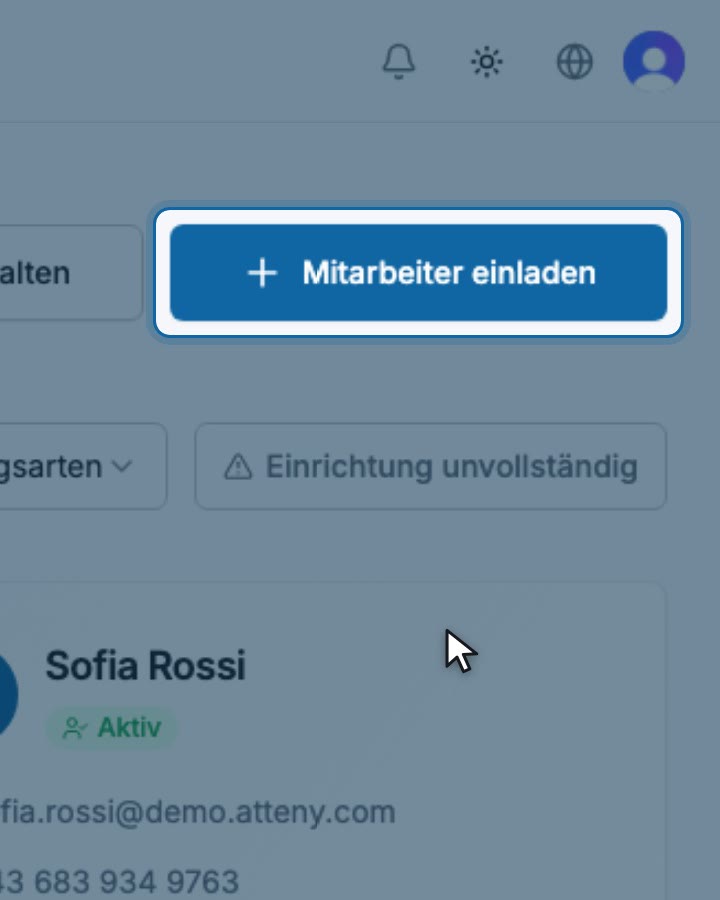
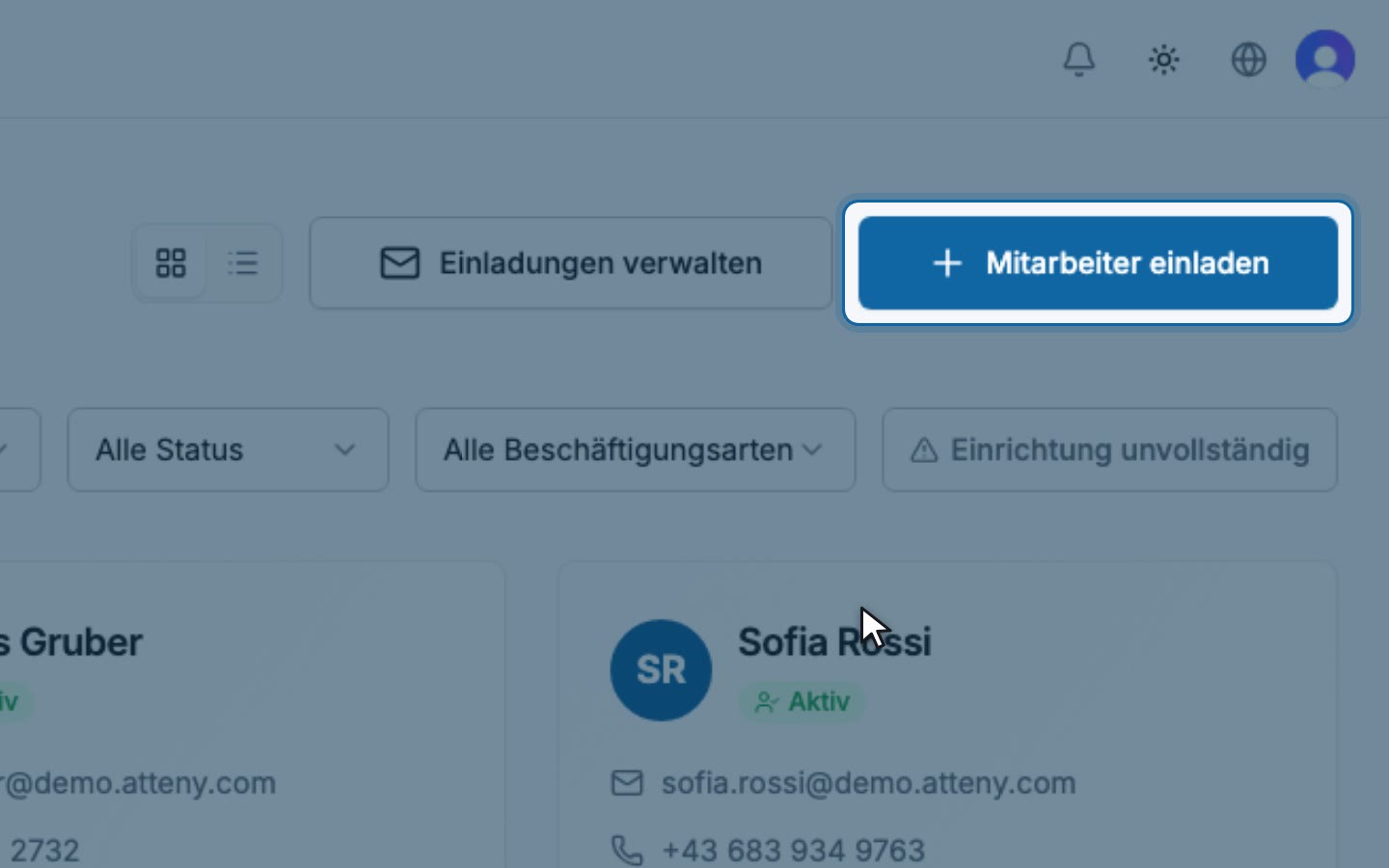
Geh zu Mitarbeiter und wähle Mitarbeiter einladen.
- 2
Gib ein, wer es ist
E-Mail ist Pflicht. Vorname und Nachname sind optional: Ein Name, den du hier eintippst, ist der Name, mit dem die Person beitritt.
Als Admin wählst du auch die Rolle. Bei Starter sind die Optionen Manager und Admin deaktiviert und tragen ein Pro-Abzeichen, und du liest Manager sind mit Pro verfügbar.
- 3
Gib die Beschäftigungsdaten ein
Startdatum und Primärer Standort sind Pflicht. Ist Gehaltsabrechnung ein, sind es auch Beschäftigungsart und KV-Gehaltsgruppe, und ein Admin kann außerdem Überstunden erlauben festlegen. Die Person wird nach dem Vergütungssatz ihrer Beschäftigungsart bezahlt: Ein Stundenlohn, der in diesem Dialog gewählt wird, ändert daran nichts.

- 4
Sende sie
Wähle Einladung senden. Die Person bekommt genau eine E-Mail.
- Öffne den Einladungsdialog
- Gib Name und E-Mail ein
- Lege Beginn, Standort und Beschäftigungsart fest
- Die Einladung wartet unter Einladungen
Öffne Mehr und tippe unter Verwalten auf Mitarbeiter einladen. Fülle das Formular aus und tippe auf Einladung senden. Es gelten dieselben Regeln wie im Web. Bei Starter trägt die Zeile ein Pro-Abzeichen, wenn das Team voll ist.
Das Handy hat keine Liste der Einladungen: Erneut senden, stornieren und löschen geht nur im Web.
Ist das Team bei Starter voll, zeigt der Dialog im Web einen Hinweis, und sein Button zum Senden ist deaktiviert. Die Grenze wird noch einmal geprüft, wenn die Person annimmt.
Was die Person tut#
Die E-Mail nennt dich und dein Unternehmen und zeigt die eingeladene Adresse. Sie hat einen Button, der die Download-Seite der App öffnet, und einen Link, um im Web weiterzumachen.
Die E-Mail enthält keinen Code und keinen persönlichen Link. Die Person registriert sich mit der eingeladenen Adresse und tippt einen Bestätigungscode ein, den Atteny an diese Adresse schickt. Atteny ordnet sie dann der Einladung zu, und sie tritt bei. Siehe So funktioniert der Beitritt, und schick deinem Team Nimm deine Einladung an.
Eine Einladung gilt 14 Tage ab dem Moment, in dem sie gesendet oder zuletzt erneut gesendet wurde. Atteny sendet eine einzige automatische Erinnerungs-E-Mail, wenn 3 Tage oder weniger übrig sind.
Deine Einladungen verfolgen#
Wähle als Admin Einladungen verwalten auf der Seite Mitarbeiter oder geh zu Einstellungen, Einladungen. Drei Zähler zeigen Ausstehend, Akzeptiert und Storniert. Abgelaufene Einladungen werden unter Storniert gezählt.

- Erneut senden, in einer ausstehenden oder einer abgelaufenen Zeile, sendet die E-Mail noch einmal, und die 14 Tage beginnen neu.
- Stornieren, in einer ausstehenden Zeile, verhindert, dass die Einladung angenommen wird. Die Zeile bleibt in der Liste.
- Der Papierkorb, in jeder Zeile, entfernt die Einladung endgültig aus der Liste. Eine ausstehende Einladung zu löschen widerruft sie auch.
Eine rote Zeile unter der Adresse meldet eine E-Mail, die nicht zugestellt werden konnte. Kläre die Adresse mit der Person und sende dann erneut. Siehe Einladungen verwalten und Die Einladungs-E-Mail ist nie angekommen.
Als Manager lädst du dieselbe Adresse noch einmal ein, um eine Einladung erneut zu senden. Das geht bei einer Mitarbeiter-Einladung an einem Standort, dem du zugewiesen bist: Die bestehende Einladung übernimmt die neuen Angaben, ihre 14 Tage beginnen neu, und die E-Mail wird noch einmal gesendet.
Jemand, der schon einmal hier gearbeitet hat#
Gehört die Adresse einem deaktivierten früheren Mitarbeiter, wird ein Admin gefragt, ob dieselbe Person zurückkehrt oder ob es eine neue Person ist. Für dieselbe Person wähle Dieselbe Person, Datensatz wieder verknüpfen: Ihre Stempelzeiten, Gehaltszettel und ihr Urlaubsverlauf bleiben dann bei ihr. Ein Manager kann diese Einladung nicht senden. Siehe Wenn jemand geht.
Wie es weitergeht#
Sobald Personen beigetreten sind: Deinen ersten Dienstplan erstellen.
Verwandte Artikel
Brauchst du noch Hilfe?
Support kontaktieren