
Deine ersten Stempelzeiten genehmigen
Sieh, wo die gestempelten Stunden deines Teams landen, prüfe die erste Woche und gib sie frei, bevor diese Stunden zählen.
Jedes Mal, wenn sich jemand ein- und ausstempelt, landen die Stunden auf der Seite Stempelzeiten. Bevor diese Stunden zum Lohn zählen, prüfst du sie kurz und genehmigst sie. So arbeitest du deine erste Woche durch.
- 1
Stempelzeiten öffnen
Wähle in der Seitenleiste Stempelzeiten. Du landest auf dem Tab Einträge, mit Übersichtskarten für Geplant, Tatsächlich, Mitarbeiter und entweder Gesamtkosten oder Probleme am oberen Rand.
- 2
Zuerst markierte Ausstempelungen klären
Wenn ein Dienst einen zweiten Blick braucht – ein vergessenes Ausstempeln, das Atteny automatisch geschlossen hat, eine fehlgeschlagene Standortprüfung oder eine ungewöhnlich langer Dienst – erscheint er ganz oben in einer Karte Ausstehende Ausstempel-Verifizierungen. Wähle Bearbeiten, um die Ausstempelzeit zu korrigieren, oder Genehmigen, um sie so zu übernehmen, wie sie ist.
- 3
Die zu prüfende Woche wählen
Nutze den Umschalter Täglich / Wöchentlich / Monatlich und die Pfeil-Buttons, um zum richtigen Zeitraum zu wechseln. Um dich auf eine Person zu konzentrieren, öffne das Dropdown Alle Mitarbeiter und wähle ihren Namen.
- 4
Jeden Eintrag prüfen
Jede Zeile zeigt Einstempeln, Ausstempeln und Pause, dann Erwartete Stunden gegenüber Tatsächlichen Stunden, die +/−-Abweichung und etwaige Hinweise (verspäteter Start, versäumte Pause, Überstunden und so weiter). Alles Ungewöhnliche wird hervorgehoben, damit du nicht danach suchen musst.

- 5
Die Stunden genehmigen
Wähle in einer Zeile Genehmigen, um sie freizugeben – du kannst eine optionale Notiz hinzufügen. Wenn etwas nicht stimmt, wähle stattdessen Ablehnen und gib einen kurzen Grund an. So oder so wird der Mitarbeiter über das Ergebnis benachrichtigt.
Wie geht es weiter
Sobald eine Woche genehmigt ist, sind diese Stunden bereit, in Berichte und die Lohnabrechnung einzufließen.
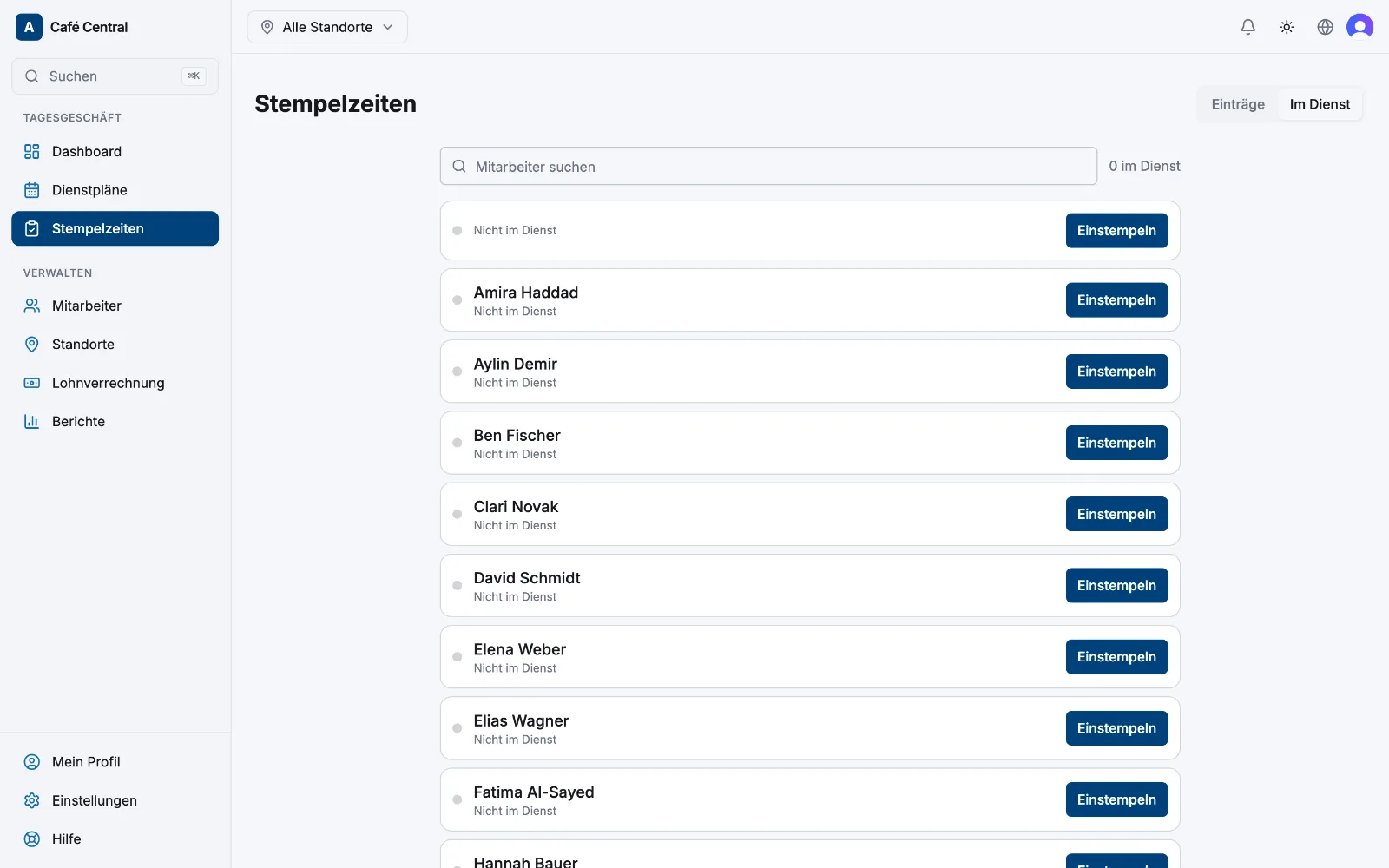
- Den Betrieb live verfolgen. Wechsle zum Tab Im Dienst (neben Einträge oben auf der Seite), um in Echtzeit zu sehen, wer gerade eingestempelt ist.
- Die Zahlen ziehen. Wenn du bereit bist, die Stunden an deine Buchhaltung zu übergeben, gehe zu Berichte und exportiere eine saubere Zusammenfassung.
Einen tieferen Einblick in Ablehnungen, die Genehmigung von Überstunden und manuelle Bearbeitungen bietet Stempelzeiten prüfen und genehmigen.
Verwandte Artikel
Brauchst du noch Hilfe?
Support kontaktieren