
Wer ist gerade da
Die Live-Übersicht, wer im Dienst ist – und wie du jemanden in seinem Namen ein- oder ausstempelst.
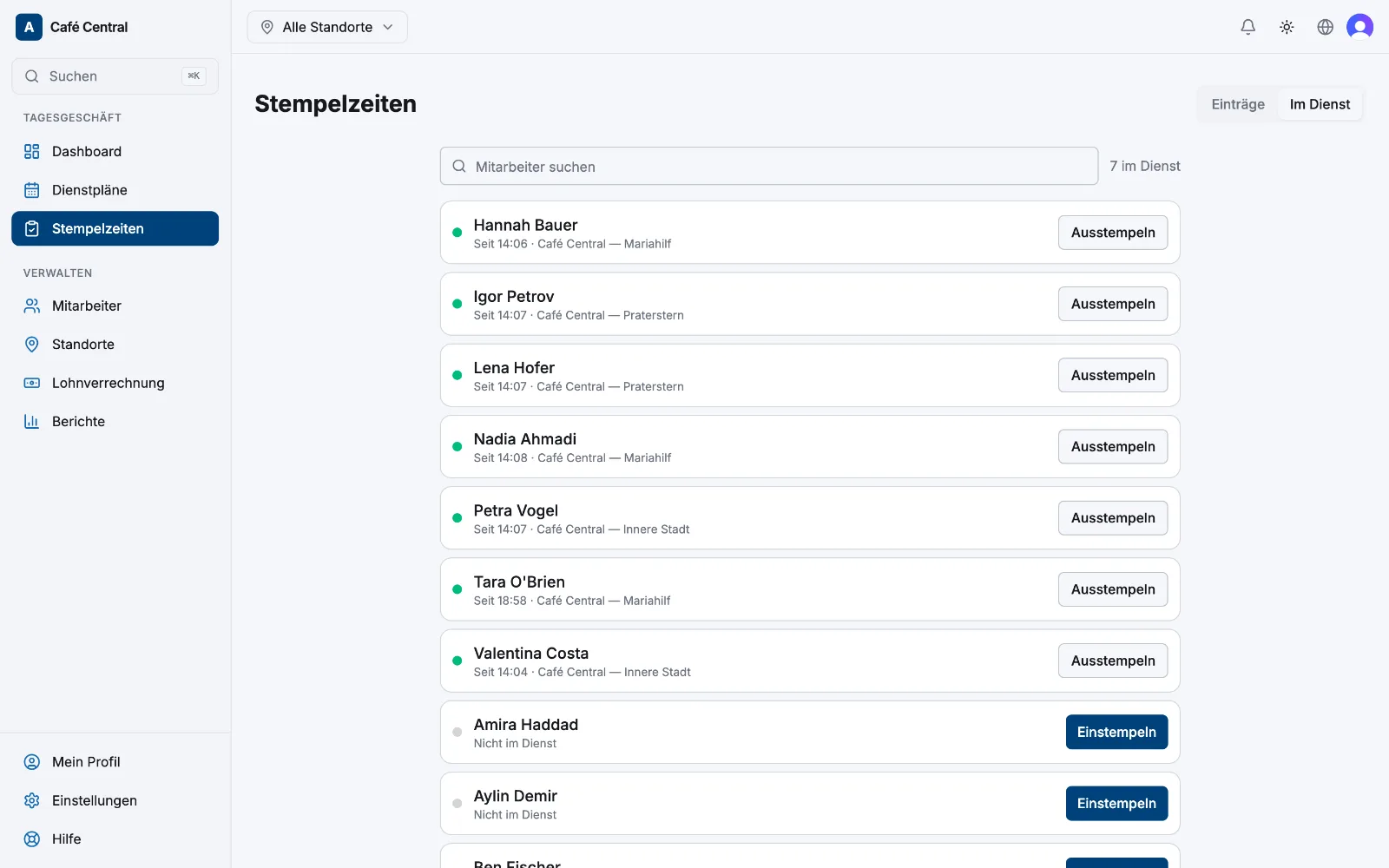
Zwei Stellen zeigen dir, wer gerade arbeitet: Die Karte Wer ist da auf deinem Dashboard fasst den Tag zusammen, und der Tab Im Dienst unter Stempelzeiten ist die Live-Übersicht, in der du handelst.
Die Dashboard-Karte lesen
Die große Zahl sagt, wie viele Personen heute eingestempelt haben – von wie vielen eingeplant sind. Die Chips darunter schlüsseln den Tag auf, und jeder wird bei Null ausgeblendet:
- arbeiten – eingestempelt, keine laufende Pause
- in Pause – eingestempelt, Pause läuft
- zu spät – nach der Startzeit des Dienstes eingestempelt
- abwesend – eingeplant, Startzeit vorbei, immer noch nicht eingestempelt
Ein Ausnahmen-Streifen nennt die betroffenen Personen: 12 Min. zu spät, oder eine abwesende Person mit der Zeit, zu der sie fällig war. Beides berücksichtigt die Verspätungs-Toleranz, die pro Standort unter Standorte → (ein Standort) → Planung festgelegt wird – standardmäßig 10 Minuten.

Die Übersicht „Im Dienst“
Öffne Stempelzeiten und wähle den Tab Im Dienst: eine durchsuchbare Liste deines Teams mit der Anzahl derer, die gerade im Dienst sind. Ein grüner Punkt bedeutet, die Person arbeitet, mit Seit ihrer Einstempelzeit und dem Standort; ein grauer Punkt bedeutet Nicht im Dienst.
Jemanden für ihn ein- oder ausstempeln
- 1
Die Person finden
Suche nach dem Namen und wähle dann Einstempeln oder Ausstempeln in ihrer Zeile.
- 2
Zeit und Standort prüfen
Die Zeit steht standardmäßig auf jetzt – passe sie an den Moment an, in dem die Dienst wirklich begann oder endete. Ein Einstempeln darf nicht in der Zukunft liegen; ein Ausstempeln muss nach dem Einstempeln liegen. Arbeitet die Person an mehr als einem deiner Standorte, wähle den richtigen.
- 3
Bestätigen
Wähle Einstempeln oder Ausstempeln. Einen Dienst zu starten benachrichtigt den Mitarbeiter, und beide Aktionen werden mit deinem Namen im Audit-Protokoll festgehalten.
Manager können das nur an einem Standort tun, an dem ein Admin Managern erlauben, manuell Zeiterfassungseinträge hinzuzufügen aktiviert hat (Standorte → (ein Standort) → Stempelzeiten). Admins können es immer.
Verwandte Artikel
Brauchst du noch Hilfe?
Support kontaktieren