
Tu dashboard
Qué te dice cada tarjeta del Dashboard y del Inicio del teléfono, y adónde te lleva.
El Dashboard es la página a la que llegas. Muestra quién está trabajando ahora y qué espera una decisión.
Las tarjetas de arriba#
- Quién está: el número grande es cuántas personas están fichadas ahora. El número de después de la barra, que solo aparece cuando alguien tiene turno, es cuántas deberían estar fichadas ahora. Las filas de debajo nombran a las personas que no han fichado la entrada o que llegaron tarde. Consulta Quién está trabajando ahora mismo.
- Aprobaciones Pendientes: cuántos elementos esperan una decisión, con Más antiguo y Horas. Aprobar, en su fila, baja hasta el Centro de Acción.
- Cobertura y riesgo: se muestra solo en Turnos personalizados. Sus líneas pueden mostrar los turnos abiertos de hoy que aún no han terminado, las personas que los turnos de hoy todavía necesitan («sin cubrir hoy»: ningún turno abierto ofrece esos puestos), las personas por encima de su contrato semanal o cerca de él y las personas de permiso. Cada línea tiene Planificar o Revisar.
- Coste salarial estimado, en Costes de personal: Hoy, Esta semana y Mes hasta la fecha. Se muestra solo mientras Nómina está activado, a los administradores, y a los managers para sus propios locales cuando un administrador ha activado Los managers pueden ver los costes de todos los cargos. Es una estimación que va avanzando: los turnos aún en marcha cuentan hasta ahora, y cada hora se valora a la tarifa por hora simple, sin añadir nada por horas extra. Consulta Qué significa «estimado» en las cifras de dinero.

El Centro de Acción#
El Centro de Acción muestra lo que espera. Además de Todo, tiene una pestaña para cada clase que tiene algo en espera. Una clase sin nada en espera no tiene pestaña.
- Fichajes: registros terminados y pendientes, cada uno con Editar y Aprobar. Aquí no hay botón de rechazar.
- Verificación: turnos en revisión. Solo se pueden aprobar desde la cola de revisión, así que la fila tiene solo Revisar, que abre Asistencia.
- Horas extra: horas adicionales que esperan una decisión. La pestaña contiene solo turnos con fichaje de entrada de esta semana o de la semana pasada. Los más antiguos se quedan en la página Asistencia, en el periodo del propio turno.
- Ausencias: las cinco solicitudes en espera más recientes. Revisar abre Ausencias, donde aparecen todas las solicitudes.
- Cambios: cambios de turno que esperan aprobación. Revisar abre Cambios de Turno, donde decides.
- Disponibilidad, mientras Disponibilidad está activado: el número de cambios de disponibilidad que esperan. Revisar abre Disponibilidad, donde decides.
Las solicitudes de tiempo libre compensatorio no están en el Dashboard. Decídelas en Tiempo compensatorio: consulta Tiempo libre compensatorio (TOIL).
Al lado de la lista, Actividad de Hoy muestra los fichajes de entrada, los fichajes de salida y los descansos de hoy.
La lista de primeros pasos#
Hasta que todos los pasos están hechos, los administradores ven la tarjeta Primeros pasos en la parte de arriba del Dashboard. Un paso se marca solo cuando su trabajo está hecho, y cuando se marca el último la tarjeta desaparece. Dos ejemplos: el paso del equipo se marca en cuanto la empresa tiene una segunda persona activa o una invitación pendiente, y el paso de los datos básicos cuando están guardadas una zona horaria y una moneda. Cambiar tus módulos vuelve a abrir una lista terminada. Una lista que ocultaste sigue oculta. Iniciar configuración guiada abre la configuración guiada: consulta Usa la configuración guiada y Vuelve a ver el recorrido o la guía de configuración.
Un solo local, y la búsqueda#
El selector de local de la barra de arriba empieza en Todos los Locales. Elige un local y el Dashboard, Asistencia, En turno, Horarios, Turnos y Disponibilidad muestran solo ese local. Al recargar la página vuelve a Todos los Locales. Un manager que elige un local que no tiene asignado no ve nada en el Dashboard, salvo que un administrador haya activado Permitir a los managers ver datos más allá de su propio local: consulta Qué pueden ver los managers.
Buscar, en la parte de arriba de la barra lateral, encuentra una página, un ajuste o un artículo de ayuda. No busca personas ni turnos.
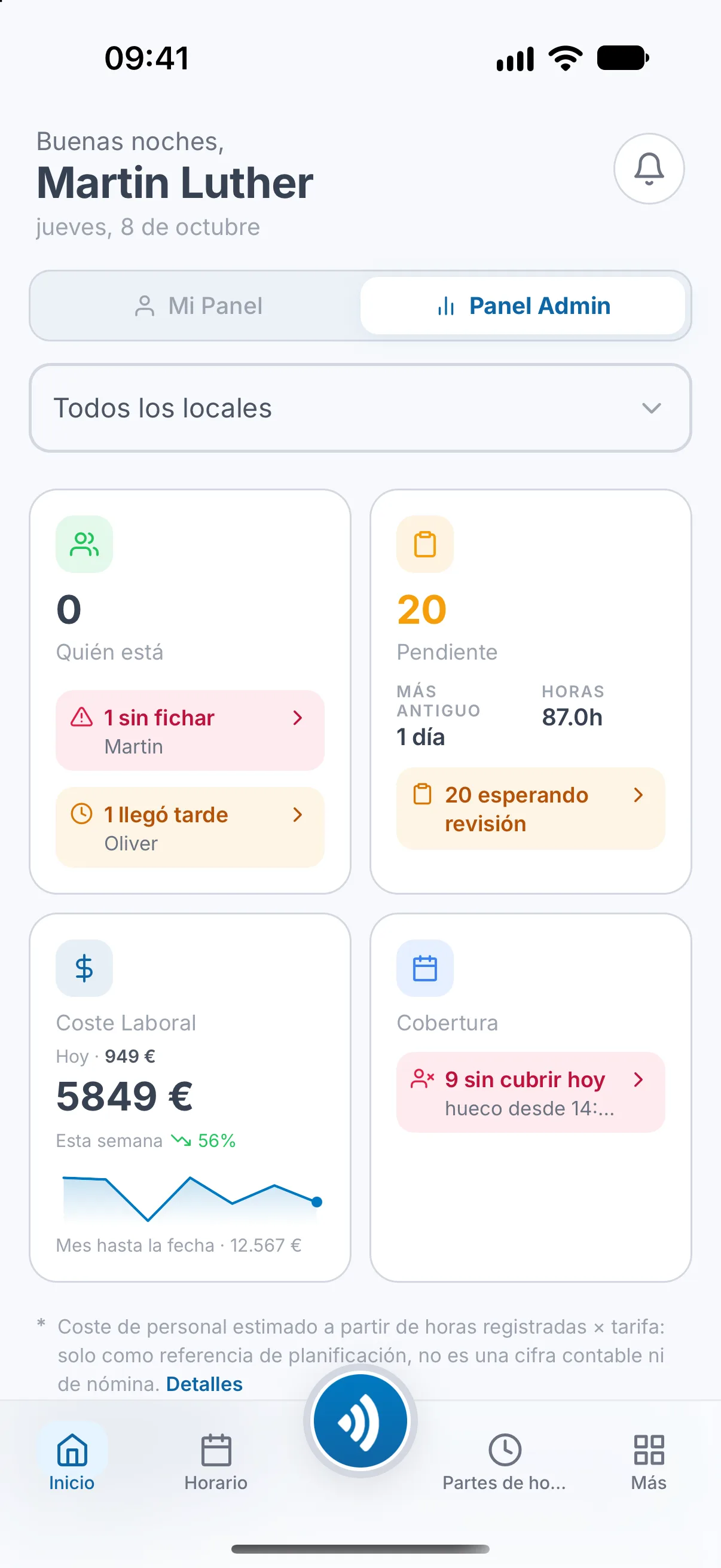
Los managers y los administradores tienen dos vistas en Inicio: Mi Panel para tu propio turno y tus horas, y Panel Admin para el equipo.
- Quién está muestra los mismos dos números que la tarjeta de la web. Tócala para abrir el tablero.
- Pendiente abre la pantalla Centro de Acción completa.
- Coste Laboral sigue la misma regla que en la web: Nómina activado y, para los managers, el interruptor de costes.
- Centro de Acción, en Inicio, muestra lo que espera. Una persona marcada como No ha llegado que tiene un número de teléfono en su perfil tiene al lado un icono de teléfono para llamarla y un icono de mensaje que ofrece Abrir WhatsApp o Enviar SMS.
- El filtro de local de arriba ofrece a un administrador todos los locales y a un manager los suyos.
El dashboard del empleado#
En la web, un empleado ve sus propias cifras: Horas Trabajadas, Total Ganado, Próximos Turnos, Estado de Asistencia y Horario de esta Semana. Próximos Turnos y Horario de esta Semana se muestran mientras Programación está activado.
- Total Ganado, que se muestra mientras Nómina está activado, suma los turnos terminados de este mes. Los turnos rechazados quedan fuera. Los turnos en revisión también quedan fuera y se muestran en su propia línea. Es una estimación, no un pago oficial, y puede ser distinta del mes de nómina.
- Los empleados nunca fichan la entrada en la web. Eso se hace en la app del teléfono, donde Inicio muestra la tarjeta Turno activo durante un turno.
¿Falta una tarjeta? Consulta No veo un botón o una página que otra persona sí tiene.
Artículos relacionados
¿Aún necesitas ayuda?
Contactar con soporte