
Gestionar desde tu teléfono
Qué pueden hacer los administradores y los managers en el menú Gestionar de la app del teléfono, quién ve cada fila y qué se queda en la web.
La app del teléfono no es solo para fichar. Los managers y los administradores tienen un grupo Gestionar en la pestaña Más para el trabajo diario: aprobar, ver quién está trabajando, cambiar el horario e invitar a gente. Los ajustes de la empresa se quedan en la web.
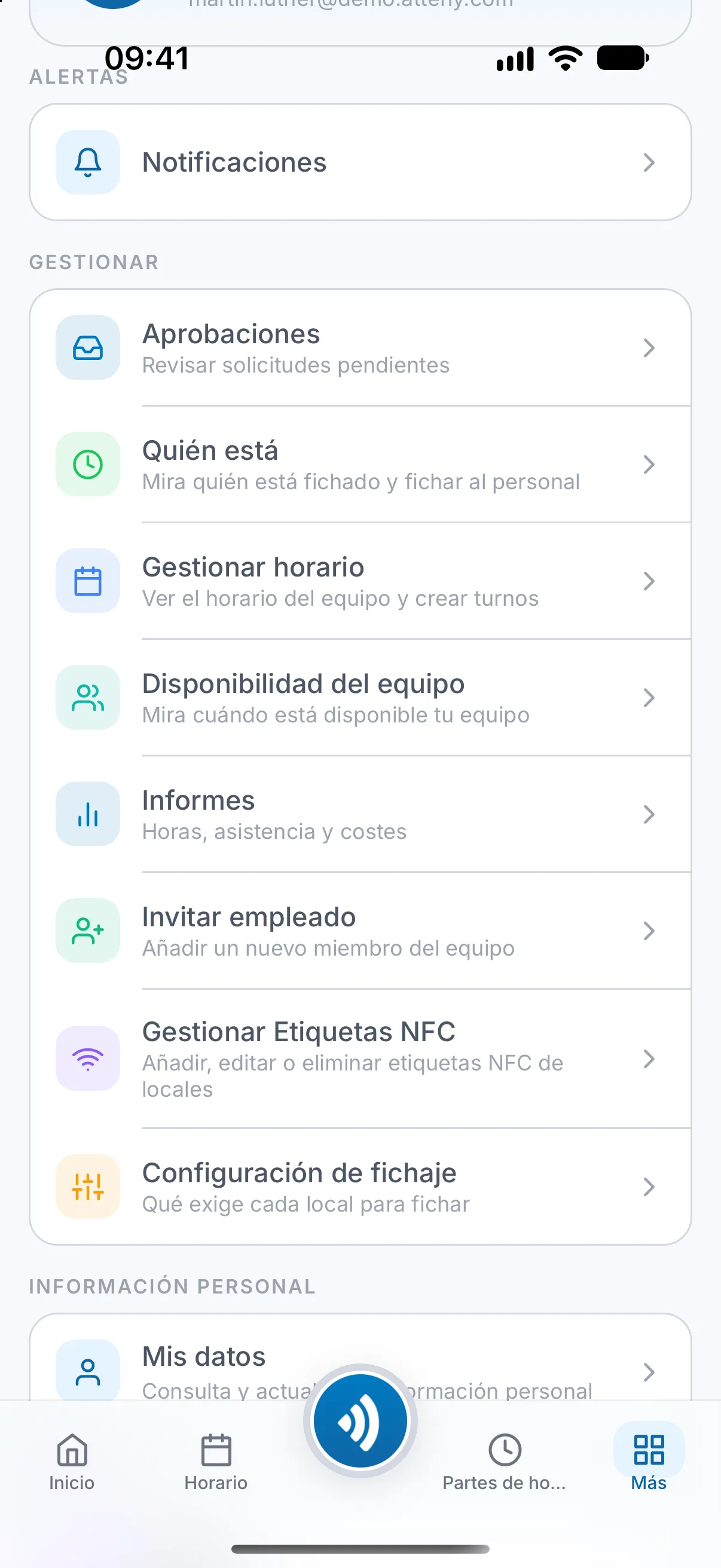
Las filas, una por una#
- 1
Aprobaciones
Aprobaciones abre la pantalla Centro de Acción: una sola lista de todo lo que espera, con un filtro para cada clase que tiene algo en espera. Las clases son Verificaciones, Hojas de horas, Horas extra, Ausencias, Cambios de turno, Disponibilidad y Tiempo compensatorio.
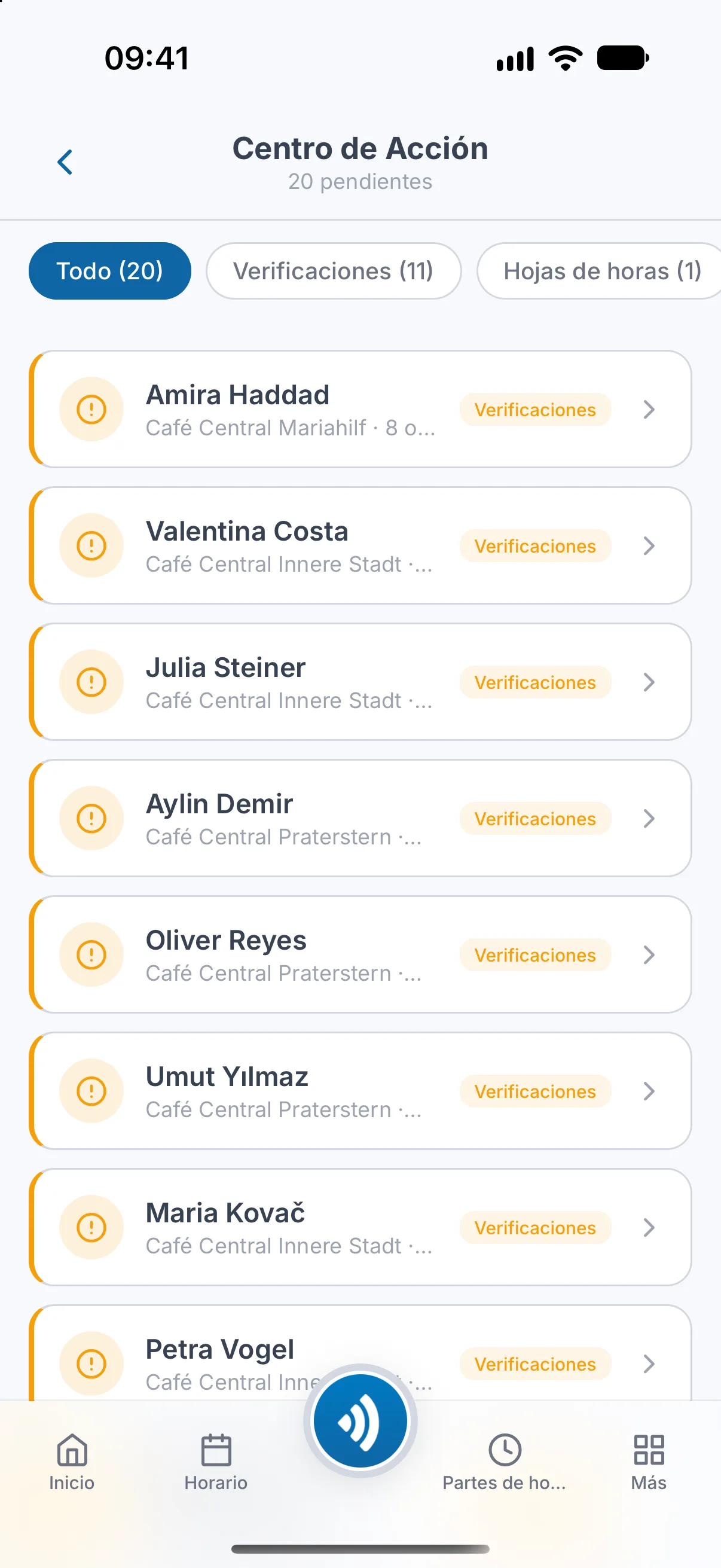
- Un parte de horas pendiente tiene Aprobar, y Rechazar con un motivo. Donde un local necesita a un administrador para los registros que un manager añadió o editó, la aprobación de un registro así por un manager se rechaza.
- Un turno en revisión se puede aprobar aquí. Una excepción: un turno que un manager inició desde Quién está en un local que necesita a un administrador solo lo puede aprobar un administrador. Rechazar un turno en revisión se hace en la web: consulta Revisar turnos retenidos: la cola de verificación.
- La lista Ausencias contiene las cinco solicitudes en espera más recientes. Una más antigua aparece cuando se decide una más reciente. La web las muestra todas: consulta Aprobar solicitudes de permiso.
- Las solicitudes de tiempo libre compensatorio también se deciden aquí. Rechazar no pide ningún motivo y rechaza al momento. Consulta Tiempo libre compensatorio (TOIL).
- Las solicitudes propias de un manager no aparecen en la lista.
- 2
Quién está
Quién está abre el tablero titulado En turno. Puedes iniciar un turno a alguien que no puede hacerlo por sí mismo. Un administrador puede hacerlo siempre. Un manager solo puede en un local que tiene asignado, solo donde el local deja a los managers añadir registros de tiempo, y nunca para sí mismo. Terminar el turno de alguien tiene sus propias reglas: consulta Quién está trabajando ahora mismo.
- 3
Gestionar horario
Gestionar horario se muestra mientras Programación está activado. En un teléfono se abre en el día de hoy, con una fila de siete casillas de día encima. Nuevos turnos elige Publicado o Borrador. Un manager puede cambiar turnos solo mientras un administrador tiene activado Permitir a los managers editar horarios, en sus propios locales, y nunca su propio turno. En Horario fijo, la pantalla no tiene ni añadir, ni copiar, ni planificación automática. Consulta Montar la semana.
- 4
Disponibilidad del equipo
Disponibilidad del equipo se muestra mientras Disponibilidad está activado. Muestra una tarjeta por persona para la semana que eliges, solo para leer. Fijar la disponibilidad de alguien y enviar recordatorios se hace en la web. Consulta Revisar la disponibilidad del equipo.
- 5
Informes
Informes tiene las mismas cinco tarjetas que la web: los cuatro informes y los registros de jornada. Los administradores ven además una tarjeta Informes programados. En Starter, la fila sigue visible con una insignia Pro. Consulta Informes.
- 6
Invitar empleado
Invitar empleado envía una invitación. Un manager solo puede invitar a empleados, y solo a un local que tiene asignado. El rol, la tarifa salarial y la elección de horas extra se ofrecen solo a los administradores. Cuando todas las plazas están ocupadas, la fila lleva una insignia Pro y el formulario no puede enviar: Starter incluye 5 personas. La lista de invitaciones, con reenviar y cancelar, está solo en la web. Consulta Invita a tu equipo.
- 7
Gestionar Etiquetas NFC (administradores)
Gestionar Etiquetas NFC es donde un administrador registra las etiquetas que el personal toca para fichar la entrada. El signo más abre Añadir Etiqueta NFC. Consulta Etiquetas NFC.
- 8
Configuración de fichaje (administradores)
Configuración de fichaje contiene los interruptores de fichaje de un local: Exigir etiqueta NFC, Exigir confirmación por GPS, Los fichajes manuales requieren aprobación, Retener también los fichajes por NFC y GPS (se muestra solo mientras el anterior está activado) y Revisar también los fichajes sin conexión con presencia probada. Cada interruptor se guarda en el momento en que lo cambias. Atteny rechaza un cambio que dejaría el local sin nada que confirme la presencia. El punto GPS y el radio se fijan solo en la web. Consulta Fichajes de entrada que esperan la aprobación de un manager.
Fuera del grupo Gestionar#
- Inicio tiene una vista del equipo, Panel Admin: consulta Tu dashboard.
- Partes de horas tiene una vista Equipo: consulta Revisar y aprobar los partes de horas. Su botón Añadir fichaje se explica en Editar y añadir partes de horas.
Qué se queda en la web#
- Los ajustes de la empresa. El teléfono no tiene páginas de ajustes de la empresa. Aparte de los interruptores de fichaje de arriba, del interruptor de fichaje seguro de Gestionar Etiquetas NFC, de los informes programados de un administrador y del tipo de negocio del diálogo de bienvenida, que activa y desactiva funciones para toda la empresa, en el teléfono no se puede cambiar ningún ajuste de la empresa ni de un local.
- Las correcciones de partes de horas. En el teléfono puedes cambiar las horas solo en un registro que espera en Aprobaciones, y terminar un turno en marcha en Quién está. Editar cualquier otro registro, cambiar los descansos y eliminar se hace en la web: consulta Editar y añadir partes de horas.
- Las áreas. Se configuran solo en la web.
- Cancelar el permiso aprobado de alguien. El teléfono solo deja a cada persona cancelar su propio permiso.
- Liberar el teléfono registrado de una persona. Consulta Un teléfono por persona: la vinculación de dispositivo.
- Los datos bancarios y los números de seguridad social. El teléfono nunca los muestra ni los pide.
¿Falta una fila en tu teléfono? Consulta No veo un botón o una página que otra persona sí tiene.
Artículos relacionados
¿Aún necesitas ayuda?
Contactar con soporte