
Deinen ersten Dienstplan erstellen
Plane die Woche im Dienstplan-Raster und teile sie mit deinem Team – jeder Dienst, den du speicherst, geht sofort an die betreffende Person.
Auf der Seite Dienstpläne planst du, wer wann arbeitet. Du baust die Woche als Raster auf – eine Spalte pro Tag – und jeder Dienst, den du speicherst, geht direkt auf das Handy der betreffenden Person. In Atteny gibt es keinen separaten „Veröffentlichen“-Button: Einen Dienst zu speichern bedeutet, ihn zu veröffentlichen. Füge Dienste also hinzu, wenn du bereit bist, dass das Team sie sieht.
- 1
Dienstpläne öffnen und Woche wählen
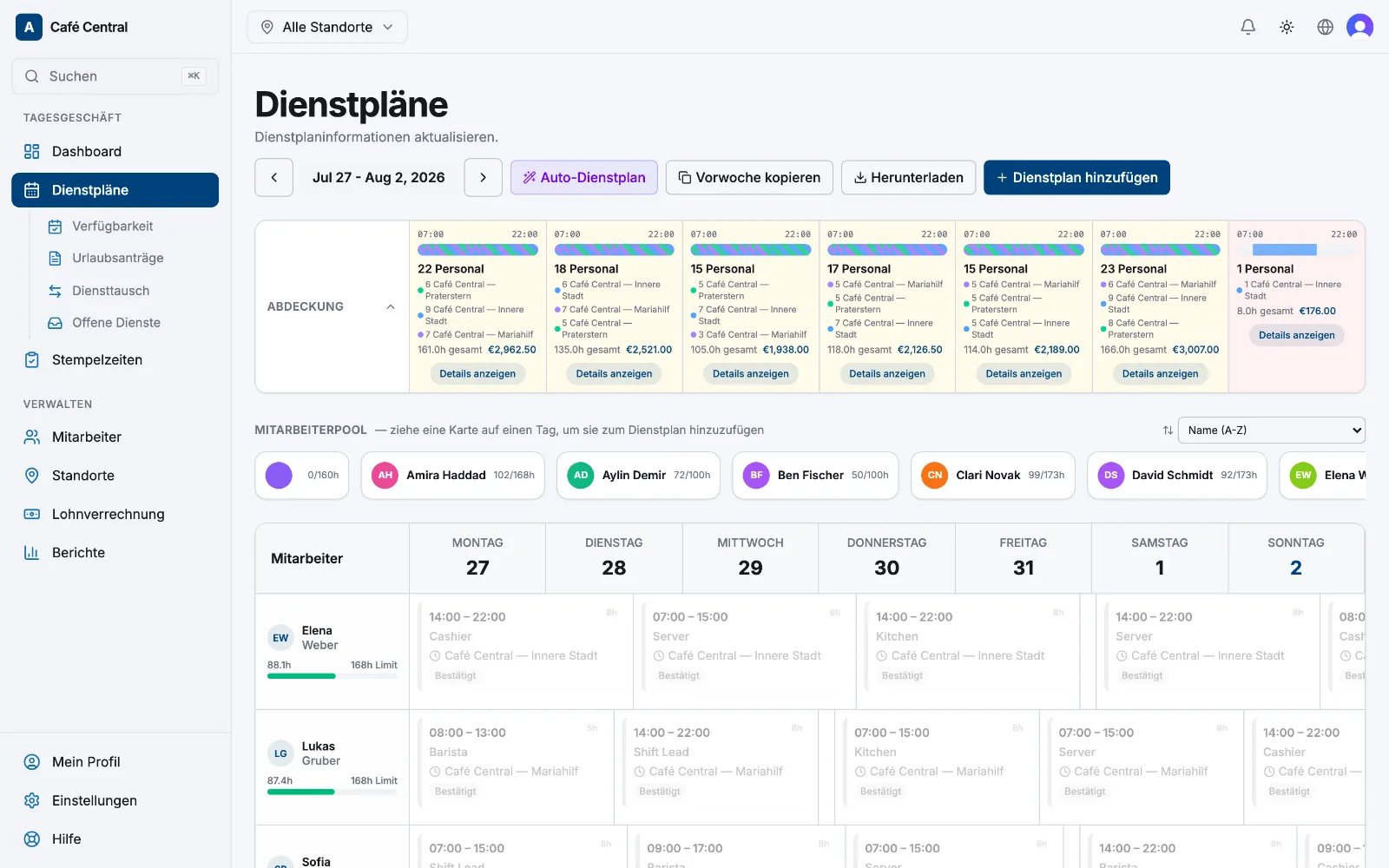
Gehe in der Seitenleiste zu Dienstpläne. Nutze die Pfeile neben dem Datumsbereich oben, um zur Woche zu wechseln, die du planen möchtest.
- 2
Jemanden aus dem Mitarbeiterpool ziehen
Jede Person, die noch nicht im Dienstplan steht, erscheint im Streifen Mitarbeiterpool über dem Raster. Ziehe eine Karte auf den Tag, an dem sie arbeiten soll – das Dienstformular öffnet sich mit bereits eingetragener Person und eingetragenem Tag.
- 3
Oder einen Tag anklicken, um einen Dienst hinzuzufügen
Du kannst auch eine beliebige leere Zelle in der Zeile eines Mitarbeiters anklicken oder oben rechts Dienstplan hinzufügen wählen. So oder so öffnet sich dasselbe Formular.
- 4
Dienst ausfüllen und speichern
Wähle Mitarbeiter und Standort und lege dann Start und Ende mit Datum und Uhrzeit fest. Optional wählst du eine Rolle, ergänzt Pausenminuten (bei Diensten ab 6 Stunden) und Notizen. Grüne und rote Banner zeigen dir, ob die Person angegeben hat, verfügbar zu sein. Wähle Speichern.
- 5
Wiederholen, bis die Woche abgedeckt ist
Füge weitere Dienste hinzu. Jeder gespeicherte Dienst geht sofort live – der zugewiesene Mitarbeiter erhält umgehend eine Push- und In-App-Benachrichtigung. Damit ist dein Dienstplan veröffentlicht.
Schnellere Wege, die Woche zu füllen
Wenn deine Öffnungszeiten und dein Personalbedarf festgelegt sind, ersparen dir zwei Abkürzungen in der Werkzeugleiste, jeden Dienst von Hand einzutragen:
- Auto-Dienstplan baut dir aus deinen Öffnungszeiten, der Personenzahl pro Dienst und der Verfügbarkeit aller eine ganze Woche – du prüfst den Vorschlag, bevor du ihn anwendest. Siehe Die Woche automatisch planen.
- Vorwoche kopieren dupliziert die Dienste der letzten Woche in die aktuelle Woche, sodass ein gleichbleibender Plan nur einen Klick entfernt ist.
Beide werden ausführlich unter Die Woche aufbauen behandelt.
Wie geht es weiter
Manager können all das auch vom Handy aus erledigen – die mobile App hat dasselbe Dienstplan-Raster zum Verwalten, Ziehen und Ablegen sowie den Auto-Dienstplan. Sobald die Woche läuft und Personen sich einstempeln, geht es weiter zu Deinen ersten Stempelzeiten, um ihre Stunden zu prüfen und zu genehmigen.
Verwandte Artikel
Brauchst du noch Hilfe?
Support kontaktieren