
Crea tu primer horario
Planifica la semana en la cuadrícula de Horarios y compártela con tu equipo: cada turno que guardas se envía a esa persona al instante.
La página de Horarios es donde planificas quién trabaja y cuándo. Construyes la semana como una cuadrícula (una columna por día) y cada turno que guardas se envía directamente al teléfono de esa persona. En Atteny no hay un botón aparte de "publicar": guardar un turno es publicarlo, así que añade los turnos cuando estés listo para que el equipo los vea.
- 1
Abre Horarios y elige la semana
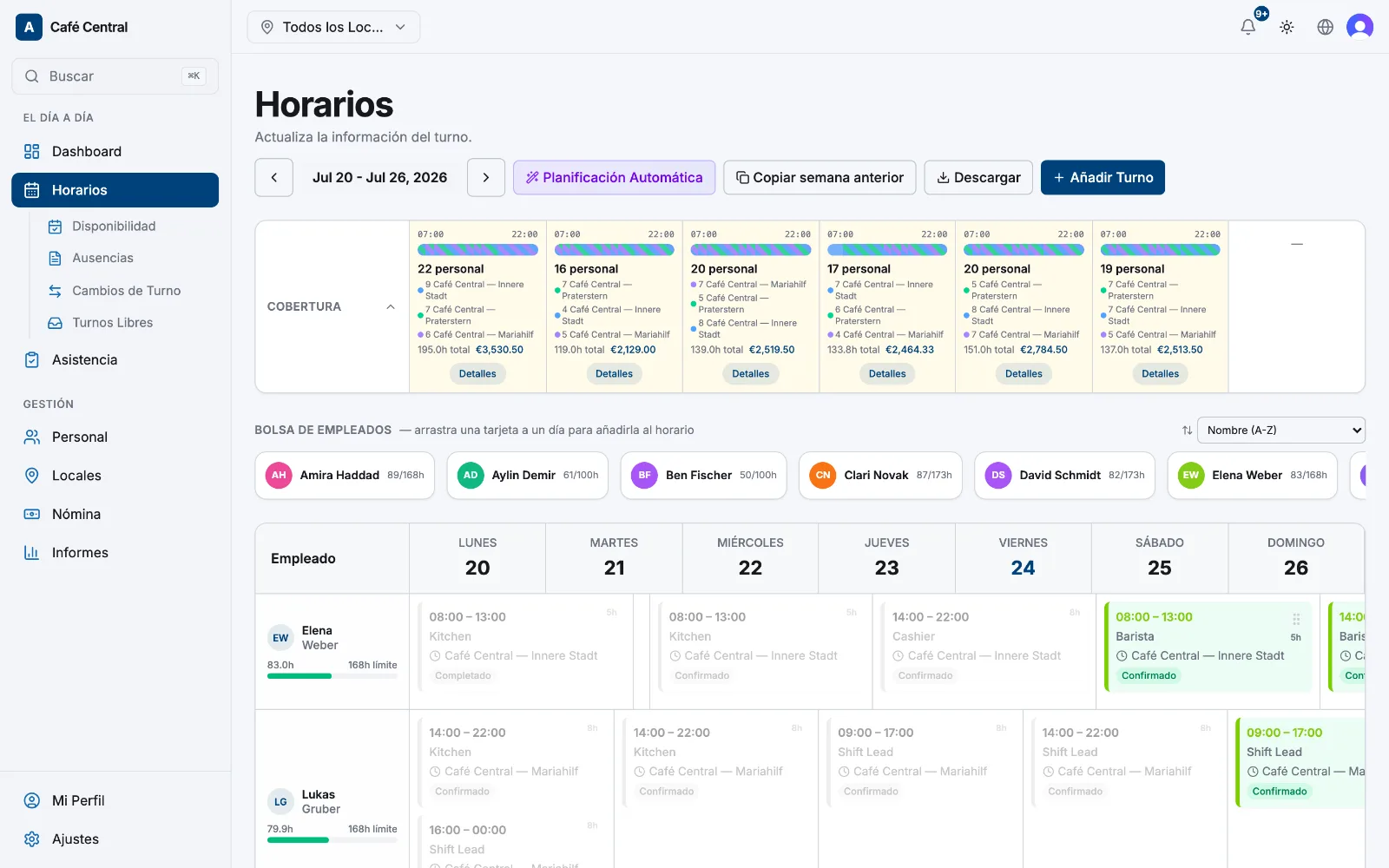
Ve a Horarios en la barra lateral. Usa las flechas junto al rango de fechas de arriba para moverte a la semana que quieres planificar.
- 2
Arrastra a alguien desde el Grupo de empleados
Cualquier persona que aún no esté en el horario aparece en la franja Grupo de empleados encima de la cuadrícula. Arrastra una tarjeta al día en que quieres que trabaje: el formulario del turno se abre con esa persona y ese día ya rellenados.
- 3
O haz clic en un día para añadir un turno
También puedes hacer clic en cualquier celda vacía de la fila de un empleado, o seleccionar Añadir horario en la esquina superior derecha. En ambos casos se abre el mismo formulario.
- 4
Completa el turno y guárdalo
Elige el Empleado y el Local, y luego define la fecha y hora de Inicio y de Fin. Opcionalmente elige un Rol, añade Minutos de descanso (para turnos de 6 horas o más) y cualquier Nota. Los avisos verdes y rojos te indican si la persona dijo que está disponible. Selecciona Guardar.
- 5
Repite hasta cubrir la semana
Sigue añadiendo turnos. Cada turno que guardas se activa de inmediato: el empleado asignado recibe una notificación push y en la app al instante. Ese es tu horario publicado.
Formas más rápidas de cubrir la semana
Una vez definidos tu horario de apertura y la demanda de turnos, dos atajos en la barra de herramientas te ahorran tener que añadir cada turno a mano:
- Horario automático crea una semana entera por ti a partir de tu horario de apertura, las personas por turno y la disponibilidad de todos. Revisas la propuesta antes de aplicarla. Consulta Genera el horario automáticamente.
- Copiar semana anterior duplica los turnos de la semana pasada en la semana actual, así una rotación estable queda a un clic.
Ambos se explican a fondo en Construir la semana.
Qué sigue
Los encargados pueden hacer todo esto también desde el teléfono: la app móvil tiene la misma cuadrícula de Gestión de horarios, el arrastrar y soltar y el Horario automático. Cuando la semana esté en marcha y la gente empiece a fichar, ve a Tus primeros partes de horas para revisar y aprobar sus horas.
Artículos relacionados
¿Aún necesitas ayuda?
Contactar con soporte