
Vom Handy aus verwalten
Was Admins und Manager im Menü Verwalten der Handy-App tun können, wer welche Zeile sieht und was im Web bleibt.
Die Handy-App ist nicht nur zum Einstempeln da. Manager und Admins haben im Tab Mehr eine Gruppe Verwalten für die tägliche Arbeit: genehmigen, nachsehen, wer da ist, den Dienstplan ändern und Personen einladen. Die Einstellungen des Unternehmens bleiben im Web.
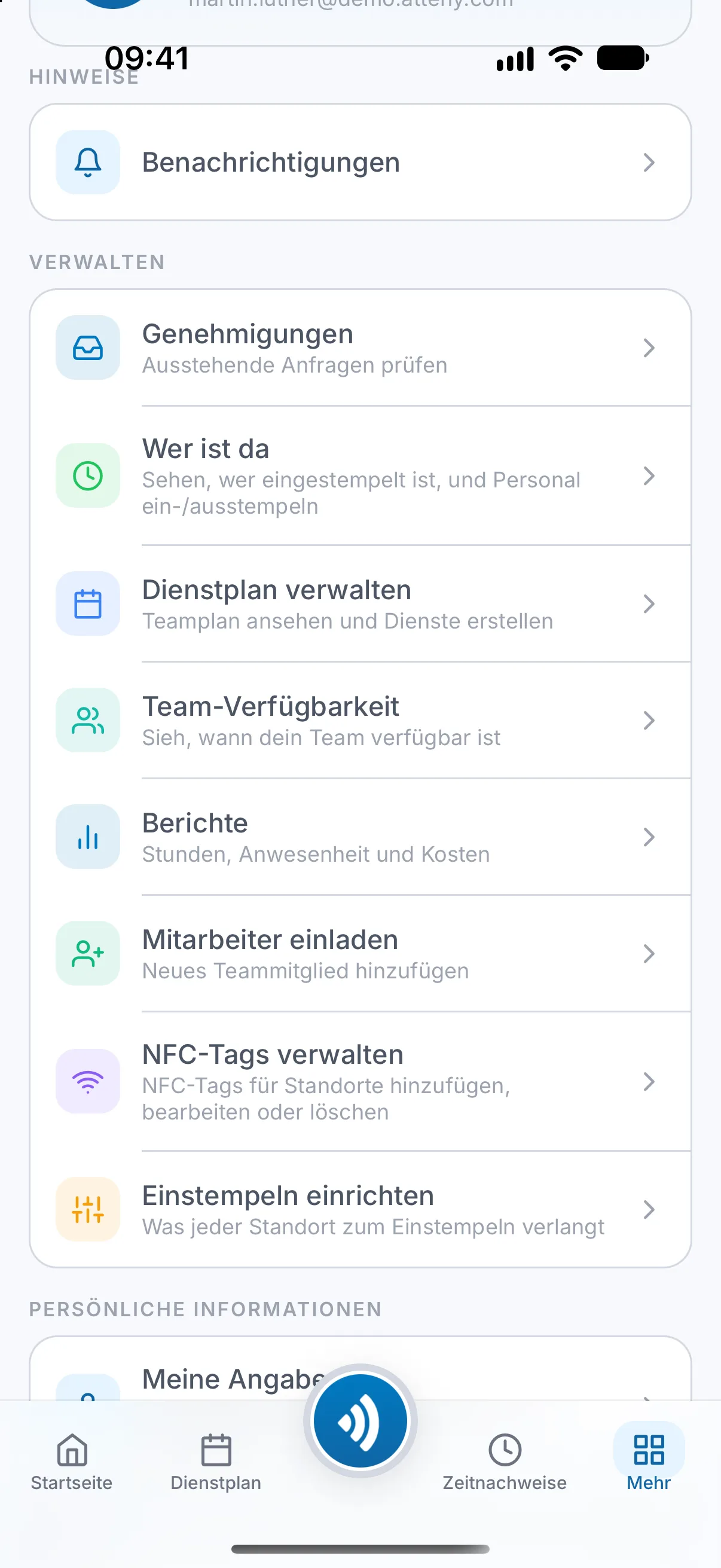
Die Zeilen, eine nach der anderen#
- 1
Genehmigungen
Genehmigungen öffnet den Bildschirm Aktionszentrum: eine Liste von allem, was wartet, mit einem Filter-Chip für jede Art, bei der etwas wartet. Die Arten sind Verifizierungen, Zeiterfassung, Überstunden, Abwesenheit, Diensttausch, Verfügbarkeit und Freizeitausgleich.
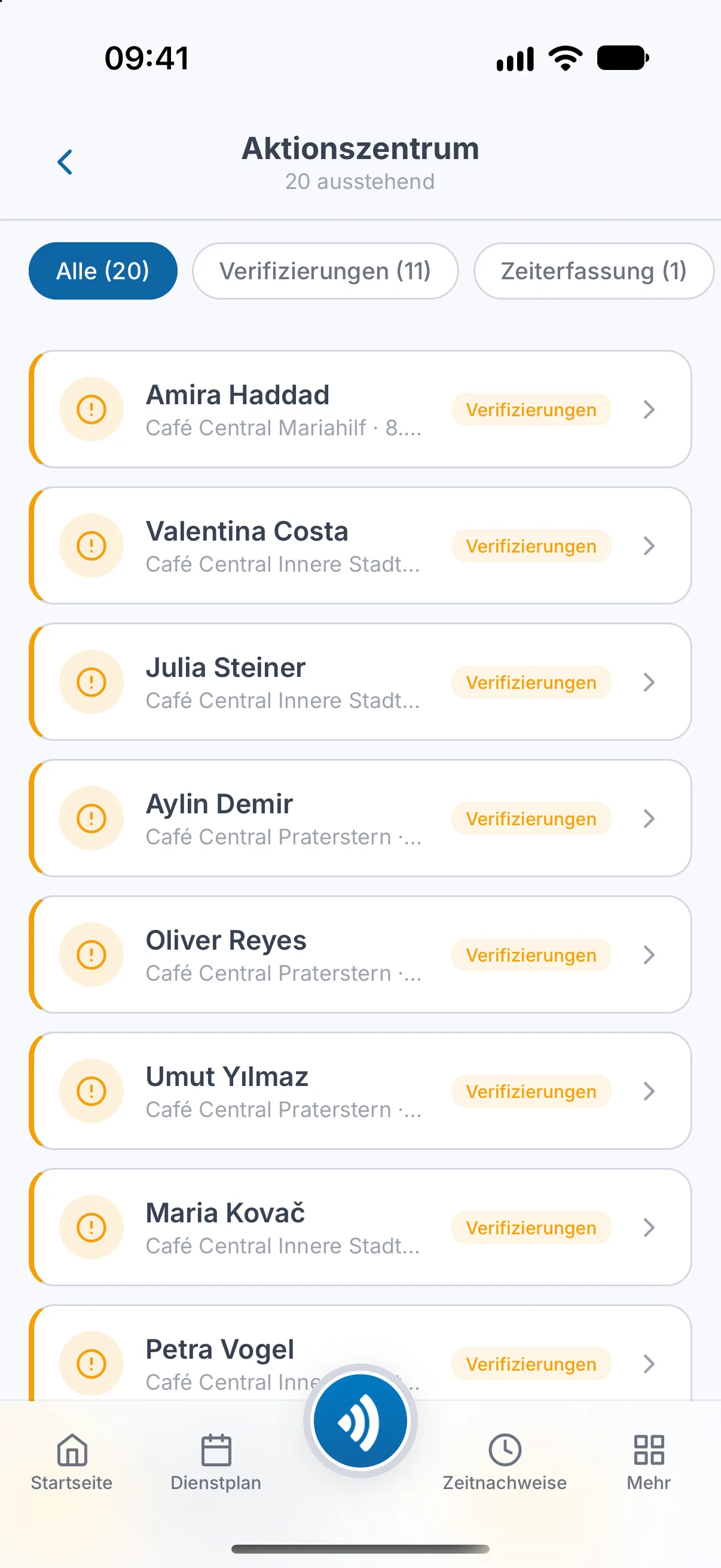
- Eine ausstehende Stempelzeit hat Genehmigen, und Ablehnen mit einem Grund. Wo ein Standort für Einträge, die ein Manager hinzugefügt oder bearbeitet hat, einen Admin braucht, wird die Genehmigung eines solchen Eintrags durch einen Manager abgelehnt.
- Ein Dienst in Prüfung lässt sich hier genehmigen. Eine Ausnahme: Einen Dienst, den ein Manager über Wer ist da an einem Standort begonnen hat, der einen Admin braucht, kann nur ein Admin genehmigen. Abgelehnt wird ein Dienst in Prüfung im Web: siehe Zurückgehaltene Dienste prüfen: die Prüfliste.
- Die Liste Abwesenheit enthält die fünf neuesten wartenden Anträge. Ein älterer erscheint, sobald über einen neueren entschieden ist. Das Web führt alle auf: siehe Urlaubsanträge genehmigen.
- Auch über Anträge auf Zeitausgleich (in der App: Freizeitausgleich) wird hier entschieden. Ablehnen fragt nach keinem Grund und lehnt sofort ab. Siehe Zeitausgleich.
- Die eigenen Anträge eines Managers sind nicht aufgeführt.
- 2
Wer ist da
Wer ist da öffnet die Übersicht mit dem Titel Im Dienst. Du kannst einen Dienst für jemanden beginnen, der das nicht selbst kann. Ein Admin kann das immer. Ein Manager kann es nur an einem Standort, dem er zugewiesen ist, nur wo der Standort Managern erlaubt, Zeiteinträge hinzuzufügen, und nie für sich selbst. Einen Dienst für jemanden zu beenden hat eigene Regeln: siehe Wer ist gerade da.
- 3
Dienstplan verwalten
Dienstplan verwalten wird gezeigt, solange die Dienstplanung ein ist. Ein Handy öffnet es beim heutigen Tag, mit einer Reihe von sieben Tageszellen darüber. Unter Neue Dienste wählst du Veröffentlicht oder Entwurf. Ein Manager kann Dienste nur ändern, solange ein Admin Managern erlauben, Dienstpläne zu bearbeiten eingeschaltet hat, an seinen eigenen Standorten, und nie seinen eigenen Dienst. Im Modus Feste Arbeitszeiten hat der Bildschirm kein Hinzufügen, kein Kopieren und keine automatische Planung. Siehe Die Woche aufbauen.
- 4
Team-Verfügbarkeit
Team-Verfügbarkeit wird gezeigt, solange die Verfügbarkeit ein ist. Es zeigt eine Karte pro Person für die Woche, die du wählst, nur zum Lesen. Die Verfügbarkeit von jemandem festzulegen und Erinnerungen zu senden geht im Web. Siehe Die Verfügbarkeit des Teams prüfen.
- 5
Berichte
Berichte hat dieselben fünf Karten wie das Web: die vier Berichte und die Arbeitszeitnachweise. Admins sehen außerdem eine Karte Geplante Berichte. Bei Starter bleibt die Zeile sichtbar, mit einem Pro-Abzeichen. Siehe Berichte.
- 6
Mitarbeiter einladen
Mitarbeiter einladen sendet eine Einladung. Ein Manager kann nur Mitarbeiter einladen, und nur an einen Standort, dem er zugewiesen ist. Die Rolle, die Vergütung und die Überstunden-Wahl werden nur Admins angeboten. Wenn jeder Platz belegt ist, trägt die Zeile ein Pro-Abzeichen, und das Formular kann nicht senden: Starter enthält 5 Personen. Die Liste der Einladungen, mit erneut senden und stornieren, gibt es nur im Web. Siehe Dein Team einladen.
- 7
NFC-Tags verwalten (Admins)
Unter NFC-Tags verwalten registriert ein Admin die NFC-Tags, die das Personal zum Einstempeln scannt. Das Pluszeichen öffnet NFC-Tag hinzufügen. Siehe NFC-Tags.
- 8
Einstempeln einrichten (Admins)
Einstempeln einrichten enthält die Schalter eines Standorts für das Einstempeln: NFC-Tag verlangen, GPS-Bestätigung verlangen, Manuelles Einstempeln muss genehmigt werden, Auch NFC- und GPS-Einstempelungen zurückhalten (nur gezeigt, solange der davor ein ist) und Auch Offline-Buchungen mit Anwesenheitsnachweis prüfen. Jeder Schalter wird in dem Moment gespeichert, in dem du ihn umlegst. Atteny lehnt eine Änderung ab, nach der am Standort nichts mehr die Anwesenheit bestätigen würde. Der GPS-Punkt und der Radius werden nur im Web festgelegt. Siehe Einstempeln, das auf die Genehmigung eines Managers wartet.
Außerhalb der Gruppe Verwalten#
- Startseite hat eine Teamansicht, Admin-Dashboard: siehe Dein Dashboard.
- Zeitnachweise hat eine Ansicht Team: siehe Stempelzeiten prüfen und genehmigen. Ihr Button Eintrag hinzufügen wird in Stempelzeiten bearbeiten und hinzufügen erklärt.
Was im Web bleibt#
- Einstellungen des Unternehmens. Das Handy hat keine Seiten für Unternehmenseinstellungen. Abgesehen von den Schaltern für das Einstempeln oben, dem Schalter für sicheres Einstempeln unter NFC-Tags verwalten, den geplanten Berichten eines Admins und der Unternehmensart im Willkommensdialog, die Funktionen für das ganze Unternehmen ein- und ausschaltet, lässt sich auf dem Handy keine Einstellung des Unternehmens oder eines Standorts ändern.
- Korrekturen an Stempelzeiten. Auf dem Handy kannst du Zeiten nur bei einem Eintrag ändern, der in Genehmigungen wartet, und einen laufenden Dienst in Wer ist da beenden. Jeden anderen Eintrag bearbeiten, Pausen ändern und löschen geht im Web: siehe Stempelzeiten bearbeiten und hinzufügen.
- Bereiche. Sie werden nur im Web eingerichtet.
- Den genehmigten Urlaub von jemandem stornieren. Auf dem Handy können Personen nur ihren eigenen Urlaub stornieren.
- Das registrierte Handy einer Person freigeben. Siehe Ein Handy pro Person: Gerätebindung.
- Bankdaten und Sozialversicherungsnummern. Das Handy zeigt sie nie an und fragt nie danach.
Fehlt auf deinem Handy eine Zeile? Siehe Ich sehe einen Button oder eine Seite nicht, die andere haben.
Verwandte Artikel
Brauchst du noch Hilfe?
Support kontaktieren